
















Steg för steg · 8 min
Drönaruppdrag och snabbortofoto i Global Forester
Så ritar du ett drönaruppdrag i Global Forester, väljer profil och bildsensor, flyger och läser in bilderna till ett snabbortofoto direkt i fält.
Publicerad 5 nov 2026
Innan du börjar
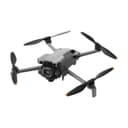
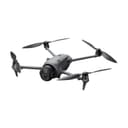
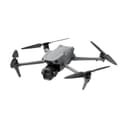
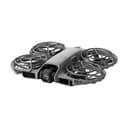
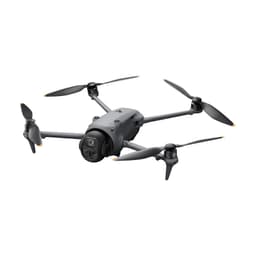
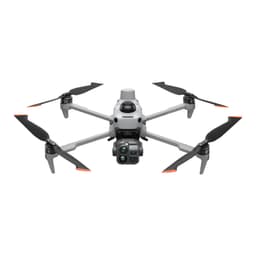
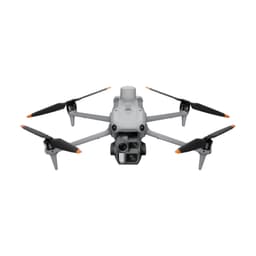
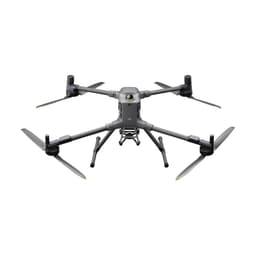
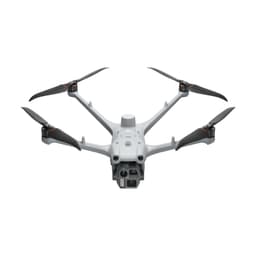
Drönaren ansluten med Global Forester Pilot (GF Pilot): Mavic 3E, 3T, 3T Advanced eller 3M, eller Matrice 4E, 4T, 4TD eller 4D. Hur du installerar appen och ansluter står i Anslut drönaren till Global Forester.
Ett projekt att arbeta i, gärna av typen Inventering, i en arbetsgrupp som finns i Mina arbetsgrupper på den enhet där du ska läsa in bilderna. Se Kom igång med Global Forester.
Området nedladdat med Gör tillgänglig offline om du ska flyga där mobiltäckningen är dålig eller om iPaden saknar mobilnät. Utan markmodellen startar inte ett uppdrag med markföljning.
Plats för bilderna: minst 256 GB lagring i iPaden eller iPhonen, och ett minneskort i drönaren med hastighetsklassHastighetsklass (minneskort)Märkningen på ett minneskort som visar lägsta skrivhastighet, till exempel V30 eller U3. Ett för långsamt kort kan göra att inspelningen stannar, så välj minst den klass som drönaren kräver. U3 eller V30 (eller bättre) och gott om ledigt utrymme.
En USB-C-kabel mellan drönaren och iPaden, iPhonen eller Macen. Har enheten Lightning-kontakt behöver du en USB-C till USB-A-kabel och Apples USB 3-kameraadapter.
Drönarkort och operatörs-ID: drönarna väger mer än 250 gram. Läs om drönarkortet och om att registrera dig som drönaroperatör.
Så fungerar ett drönaruppdrag
Ett drönaruppdrag hör till ett projekt. Du ritar en yta eller en linje i kartan, och Global Forester flyger drönaren och tar bilderna. Av dem blir ett snabbortofoto, en sammanfogad flygbild som du kan se innan du lämnar skogen.
Uppdrag | Så flyger drönaren | Exempel |
|---|---|---|
Yta | En rutt som täcker hela ytan, beräknad från uppdragsinställningarna. Drönaren börjar längst bort, arbetar sig tillbaka mot startplatsen och tar högt belägen terräng först. | En avdelning, ett skadeområde, ett hygge före och efter avverkning |
Linje | Längs linjen du har ritat | En gräns, en väg eller ett körstråk |
Skapa uppdraget
Rita uppdraget
Öppna projektet i huvudmenyn.
Tryck på Skapa-knappen i kartan och välj drönaruppdrag som yta eller linje.
Rita ytan eller linjen med fingret eller en penna och tryck på Klar-knappen uppe till höger.
Välj profil och bildsensor i Uppdragsinställningar (se nästa avsnitt).
Tryck på Byt namn om du vill ge uppdraget ett eget namn, till exempel avdelningens nummer.
Med skogsbruksplanen inläst kan du också skapa uppdraget från en avdelning: tryck länge på den i kartan, eller öppna den i detaljpanelen (se Läs in skogsbruksplanen).
Varje uppdrag måste räcka till ett batteri, eftersom Global Forester inte kan fortsätta ett uppdrag på ett nytt. Dela upp stora ytor och håll god marginal: flygtiden är en uppskattning.
Välj profil och bildsensor
Med snabbortofoto är de flesta inställningar låsta, så att bilderna blir jämna. Du väljer profil och bildsensor, och ser höjd, fart och beräknad uppdragstid. Profilerna beror på drönarens kamera.
Profil | Överlapp (sidled / färdriktning) | Flygtid | Passar för |
|---|---|---|---|
Snabb | 15 % / 35 % | Några sekunder per hektar | Vindfällen och barkborreskador över stora ytor. Träden lutar utåt i bildernas kanter. |
Balanserad | 30 % / 60 % | Något längre: dubbelt så många bilder som Snabb | Planläggning med hyfsad precision över stora ytor |
Snygg | 80 % / 80 % | Ungefär tio gånger längre än Snabb | Traktplanering, återrapport och efterkontroll av mindre ytor. Du ser träden ovanifrån och mellan dem även i tät skog. |
Bildsensor | Resultat | Fart |
|---|---|---|
Synligt ljus | Ett vanligt snabbortofoto, som ett flygfoto | 40 km/h |
Synligt ljus + IR | Två snabbortofoton: ett vanligt och ett med värmebild. Kräver värmekamera: Mavic 3T, 3T Advanced, Matrice 4T eller 4TD. | 20 km/h |
Zoom | Bilder med hög zoom, där du ser detaljer som inte syns i de vanliga | 5 km/h |
Inställningar för värmebild
Med Synligt ljus + IR kan du också ställa in Känslighet, Anpassa intervall och Färgskala. Med Anpassa intervall färgläggs bara temperaturerna mellan Undre gräns och Övre gräns, och resten blir grått.
Du letar efter | Känslighet | Anpassa intervall |
|---|---|---|
Glöd efter en skogsbrand | Låg | Övre gräns så högt det går, undre gräns 140 °C |
Vilt | Hög | Övre gräns 40 °C, undre gräns 25 °C. Fungerar bäst när det är kallare än 25 °C ute. |
Vad du får använda värmekameran till i skogen står i guiden om drönare med värmekamera i skogen.
Markföljning
Med Markföljning håller drönaren samma höjd över markenHöjd över marken (AGL)Höjden räknad från marken rakt under drönaren. I den öppna kategorin får du flyga högst 120 meter över marken, men höjden H i DJI Fly räknas från startplatsen, så i backig terräng kan den skilja sig från höjden över marken., även i backig terräng. Master och byggnader finns oftast inte i markmodellen, så det är ditt ansvar som pilot att drönaren går fri från hinder.
De sista 20–30 metrarna tar drönarens egen återflygningRTH (återflygning)Return to Home: drönaren flyger själv tillbaka till hempunkten och landar när du ber om det, när batteriet bara räcker hem eller när signalen bryts. Ställ in RTH-höjden över de högsta hindren innan du flyger. (Return to Home) över och landar drönaren. Då gäller återflygningshöjden som är inställd i DJI Pilot 2 (äldre drönare: i DJI:s app för drönaren). Kontrollera den innan du flyger, så att den räcker över träd och andra hinder.
Flyg uppdraget
I fält
Starta drönaren och handkontrollen, öppna GF Pilot och anslut drönaren till projektet med Anslut till drönare.
Öppna uppdraget och kontrollera inställningarna. Flygtiden räknas nu för din drönarmodell.
Tryck på Starta uppdrag i detaljpanelen. Drönaren kan stå på marken eller redan vara i luften.
Håll drönaren och omgivningen under uppsikt hela tiden och var beredd att ta över styrningen.
Ta inga egna bilder med drönarkameran under uppdraget, eftersom snabbortofotot då blir ofullständigt.
Landa, eller flyg nästa uppdrag. Med Enterprise-drönarna kan du läsa in bilderna från flera uppdrag på en gång.
Bestäm vilken bildkvalitet som behövs innan du flyger. I svagt ljus kan bilderna bli rörelseoskarpa och svåra att tolka.
Läs in bilderna efter flygningen
Med Enterprise-drönarna flyttar du bilderna själv med kabel när du har landat. Det går 20–40 gånger snabbare än den automatiska överföringen hos äldre drönare.
Importen
Landa och låt drönaren vara påslagen.
Anslut drönaren till iPaden, iPhonen eller Macen med USB-C-kabeln. Efter några sekunder visas en ruta i Global Forester.
Tryck på Importera.
Välj drönarens minneskort. Det räcker med översta nivån, som ofta heter Untitled eller SD Card, så hittar Global Forester bilderna.
Bocka ur de flygningar du inte vill läsa in och tryck på Importera flygningar.
Vänta tills importen är klar och rutan stängs. Stäng inte av drönaren medan importen pågår.
Arbetsgruppen måste finnas i Mina arbetsgrupper på enheten där du läser in, annars hamnar bilderna inte i rätt snabbortofoto. Enheten behöver inte vara den du flög med.
Har du flugit samma uppdrag flera gånger markeras bara den första flygningen automatiskt. Markera de senare själv i listan.
Om överföringen misslyckas
Då kan du skapa snabbortofotot i efterhand: kopiera bilderna från minneskortet till appen Filer, öppna Filer och Global Forester bredvid varandra på iPaden, markera bilderna och dra dem till kartan i projektet. Släpp när märket blir grönt med ett plus. Bilderna måste ha position i filen.
Uppdrag som flygs i DJI Pilot 2
Vill du ändra överlapp eller fart: tryck på Exportera uppdrag (KMZ) i uppdragets detaljpanel, välj drönarmodell och läs in filen i DJI Pilot 2 på handkontrollen, till exempel från ett USB-minne (se kartläggning i DJI Pilot 2). Markföljning ställer du in i DJI Pilot 2, och höjden ska vara 110 meter över marken. Bilderna drar du sedan till kartan som ovan. Krävs mer än ett batteri blir det två snabbortofoton.
Visa, ladda ned och slå ihop snabbortofoton
Snabbortofotot laddas upp till Global Foresters molntjänst automatiskt, så att andra i projektet kan ladda ned det. Första gången frågar appen om den får använda mobildata. Svarar du nej laddas det upp när du har wifi. Ett snabbortofoto kan vara flera gigabyte.
Visa i kartan
Öppna projektet i huvudmenyn.
Är snabbortofotot inte nedladdat på enheten, till exempel om en kollega har flugit: tryck på det och sedan på Ladda ned snabbortofoto i detaljpanelen.
Slå på kartlagret Snabbortofoton/Drönaruppdrag.
Tryck på snabbortofotot i listan. Det som visas i kartan har en bock.
Bara ett snabbortofoto i taget visas i kartan.
Slå ihop
Öppna projektet, tryck på Mer-knappen och välj Markera.
Tryck på de snabbortofoton du vill slå ihop och sedan på Slå ihop i verktygsfältet längst ned.
Ge det nya snabbortofotot ett namn och tryck på Skapa.
Är du nöjd kan du radera de gamla. Ett raderat snabbortofoto försvinner för alla i arbetsgruppen, men ligger kvar under Senast raderade i projektet i 30 dagar.
Bara nedladdade snabbortofoton kan slås ihop. Ett snabbortofoto kan bestå av högst 1 000 bilder eller täcka högst 1 000 hektar.
Sedan kan du markera skador i snabbortofotot eller exportera och dela det. Ska bilderna delas med andra kan det krävas spridningstillstånd. Hela arbetsgången finns i översikten.
Vanliga frågor
Hur lång tid tar det att flyga ett snabbortofoto?
Med profilen Snabb tar flygningen några sekunder per hektar, och med Snygg ungefär tio gånger längre. Enligt Global Forester har du ett färdigt snabbortofoto över 100 hektar på ungefär en halvtimme. Appen visar beräknad uppdragstid i uppdragsinställningarna.
Kan ett uppdrag fortsätta på ett nytt batteri?
Nej. Tar batteriet slut innan ytan är klar: ändra uppdraget så att det täcker det som återstår, eller skapa ett nytt för resten, och starta det med ett fulladdat batteri.
Kan jag planera uppdragen utan drönaren?
Ja. Rita uppdragen på kontoret, där flygtiden räknas med standardvärden, och ladda ned området med Gör tillgänglig offline innan du åker ut.
Varför syns inte snabbortofotot i kartan?
Kontrollera att kartlagret Snabbortofoton/Drönaruppdrag är påslaget och att snabbortofotot är nedladdat på enheten. Bara ett snabbortofoto visas åt gången, det som har en bock i listan.
Om det inte fungerar
Uppdraget startar inte: ladda ned området eller flyg där det finns mobiltäckning, frigör plats på minneskortet och starta om drönaren och handkontrollen. Fler orsaker står i Felsökning i Global Forester.
Rutan för import visas inte: vänta några sekunder, kontrollera att drönaren är påslagen och använd drönarens egen kabel.
Bilderna hamnar inte i snabbortofotot: lägg till arbetsgruppen i Mina arbetsgrupper och importera igen.
Snabbortofotot har luckor eller är oskarpt: ta inga egna bilder under uppdraget och undvik att flyga i svagt ljus.
Kommer du inte vidare: skicka en felrapport från Global Forester med Mer-knappen › Skicka felrapport, eller kontakta vår kundservice.
Var guiden till hjälp?
Behövs mer hjälp?
Kundservice hjälper till med flygloggar, Care-ärenden, reklamationer och allt annat. Telefontid 09:00-16:00
© 2026 Swedron Sverige AB. Guiden får inte kopieras utan vårt tillstånd.
Produkter i inlägget

- 12-månaders licens
- Snabbortofoton
- Infraröda bilder
- Realtidsuppdateringar
- Offline-stöd
- Molnbaserad lagring
- DJI-drönarstöd

- Komplett skogspaket
- Global Forester 12-mån licens
- Snabbortofoton & realtidsuppdateringar
- 4G-anslutning & offline-stöd
- 1 års DJI Care Enterprise Plus ingår (täckningsgräns 6 200 EUR)

- 4/3-tums kamera
- Global Forester-licens i 12 mån
- Snabbortofoton och realtidsuppdatering
- 1 års DJI Care Enterprise Plus ingår (täckningsgräns 4 000 EUR)

- Komplett drönarpaket för skog
- Trippelt kamerasystem
- 12 mån Global Forester-licens
- Flygtid: 54 min/batteri