









































Steg för steg · 12 min
Kom igång med DJI FlyCart 30 och FlyCart 100
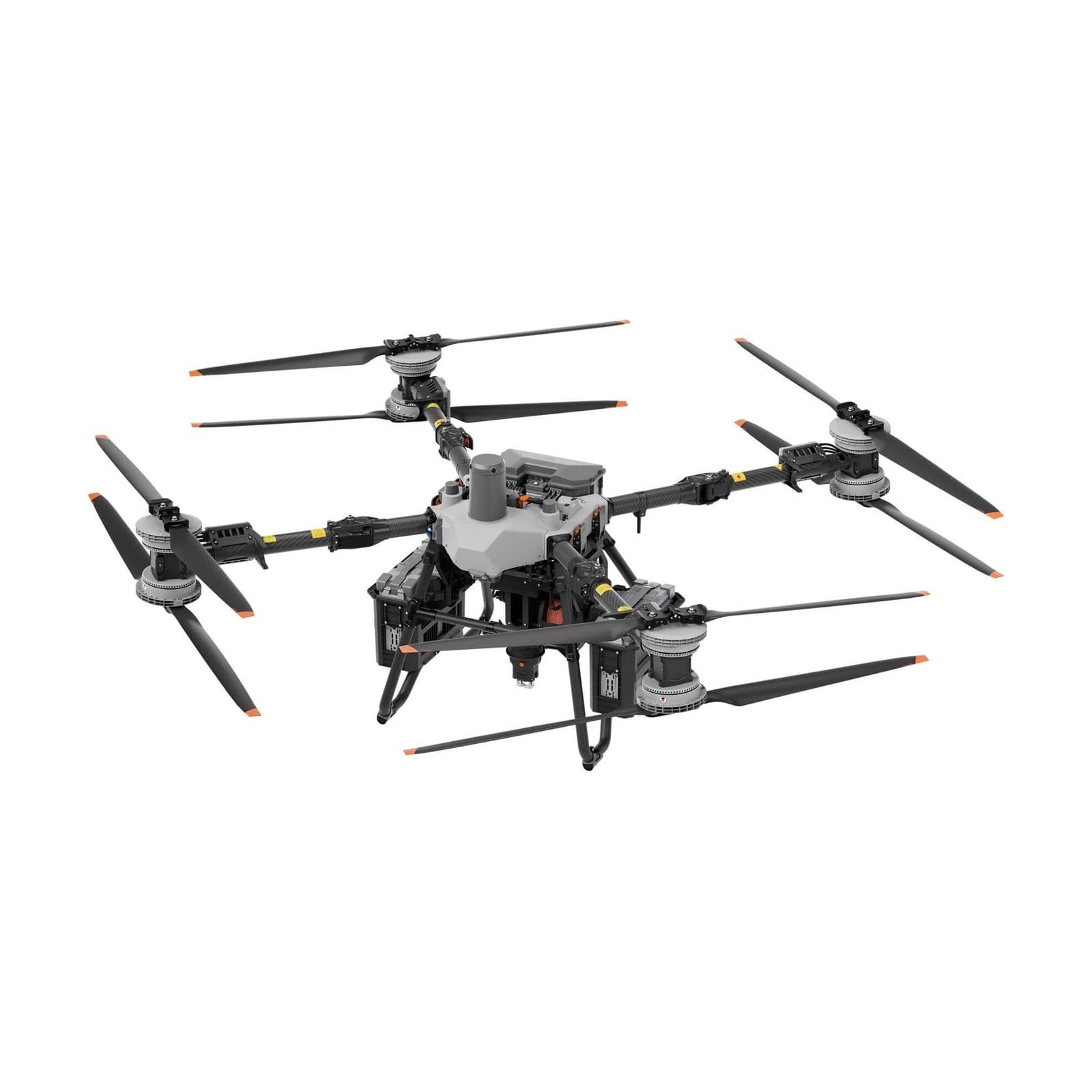
Från leverans till första provlyft med FlyCart 30 eller FlyCart 100: appar och fjärrkontroller, laddning, montering, aktivering, uppdatering och inställningarna som ska vara klara innan du flyger.
Publicerad 18 oktober 2026
Innan du börjar
Tillstånd från Transportstyrelsen. FlyCart får inte flygas utan tillstånd, inte ens för ett provlyft: Regler och tillstånd för DJI FlyCart i Sverige.
Flygbatterier och laddutrustning. Till FlyCart 30 behöver du batterierna DB2000 och laddstationen C8000, till FlyCart 100 batterierna DB2160 och C12000 Intelligent Power Supply eller generatorn D14000iE.
Internet till fjärrkontrollen via Wi-Fi eller mobilens surfzon, och ett DJI-konto, gärna organisationens gemensamma. Aktiveringen kräver båda.
Organisationens operatörs-IDOperatörs-IDDitt registreringsnummer hos Transportstyrelsen, som ska sitta synligt på drönaren. Krävs för alla drönare med kamera och för alla som väger 250 gram eller mer, mot en årsavgift.Läs mer, för märkningen av drönaren.
Hjälm till alla som är nära drönaren, och en öppen och plan plats där ingen obehörig kan komma nära.
Två drönare, två appar
FlyCart 30 styrs med fjärrkontrollen DJI RC Plus och appen DJI Pilot 2. FlyCart 30 har en egen, äldre version av DJI Pilot 2 (v1.6 i oktober 2026), som uppdateras tillsammans med fjärrkontrollen. Menyerna kan därför skilja sig något från guiderna för DJI Pilot 2. FlyCart 100 styrs med fjärrkontrollen TKPL 2 och appen DJI Delivery. Fjärrkontrollerna, batterierna, laddarna och lastsystemen fungerar bara med sin egen modell. Båda drönarna kan styras med två fjärrkontroller, till exempel en vid startplatsen och en vid avlämningsplatsen som tar över när drönaren är inom synhållVLOS och BVLOSVLOS betyder att du ser drönaren med egna ögon under hela flygningen, vilket krävs i den öppna kategorin. BVLOS betyder utom synhåll och kräver den specifika kategorin, till exempel standardscenariot STS-02., om ert tillstånd tillåter det. Den andra fjärrkontrollen köps till.
I kartongen till FlyCart 30 ligger drönaren med lastboxen på 70 liter, fjärrkontrollen DJI RC Plus, DJI 100W USB-C-laddaren, ett batteriskydd för flygning med ett batteri, verktyg och manualer. Flygbatterierna och laddstationen ingår inte.
Ladda batterierna
Fjärrkontrollens inbyggda batteri är i viloläge vid leverans. Fjärrkontrollen går inte att starta förrän du har laddat den en gång. Batterilamporna blinkar när batteriet har vaknat och laddar.
Ladda fjärrkontrollen med DJI 100W USB-C-laddaren.
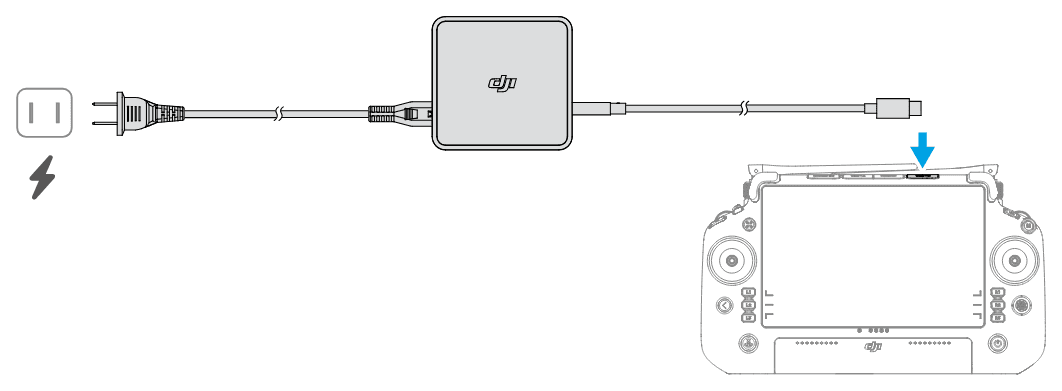
Bild: DJI Anslut laddstationen C8000 till el. Varje nätkabel ska ha ett eget uttag som klarar mer än 16 A, och inomhus använder du bara en kabel.
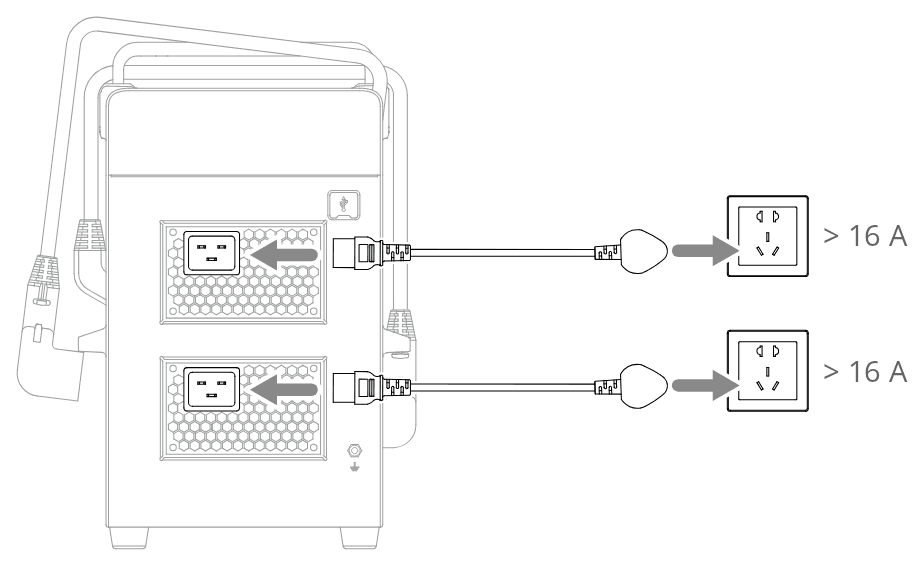
Bild: DJI Aktivera C8000 första gången: anslut den till fjärrkontrollens USB-A-port med en USB-C-kabel, starta stationen och följ anvisningarna i DJI Pilot 2. Fjärrkontrollen behöver internet.
Anslut två batterier DB2000 till stationen och tryck på stationens strömknapp. Batterierna aktiveras av stationen och börjar laddas.
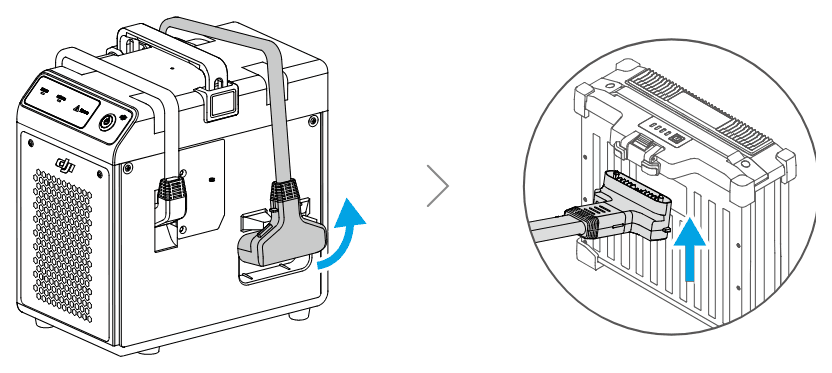
Bild: DJI
Två batterier laddas från 0 till 98 procent på cirka 37 minuter med båda nätkablarna anslutna.
Ladda fjärrkontrollen med DJI 65W Portable Charger eller en annan USB-C-laddare på minst 65 W.
Ladda batterierna DB2160 med C12000 Intelligent Power Supply eller generatorn D14000iE. Med C12000 på trefas laddas ett batteri från 30 till 95 procent på cirka 9 minuter.
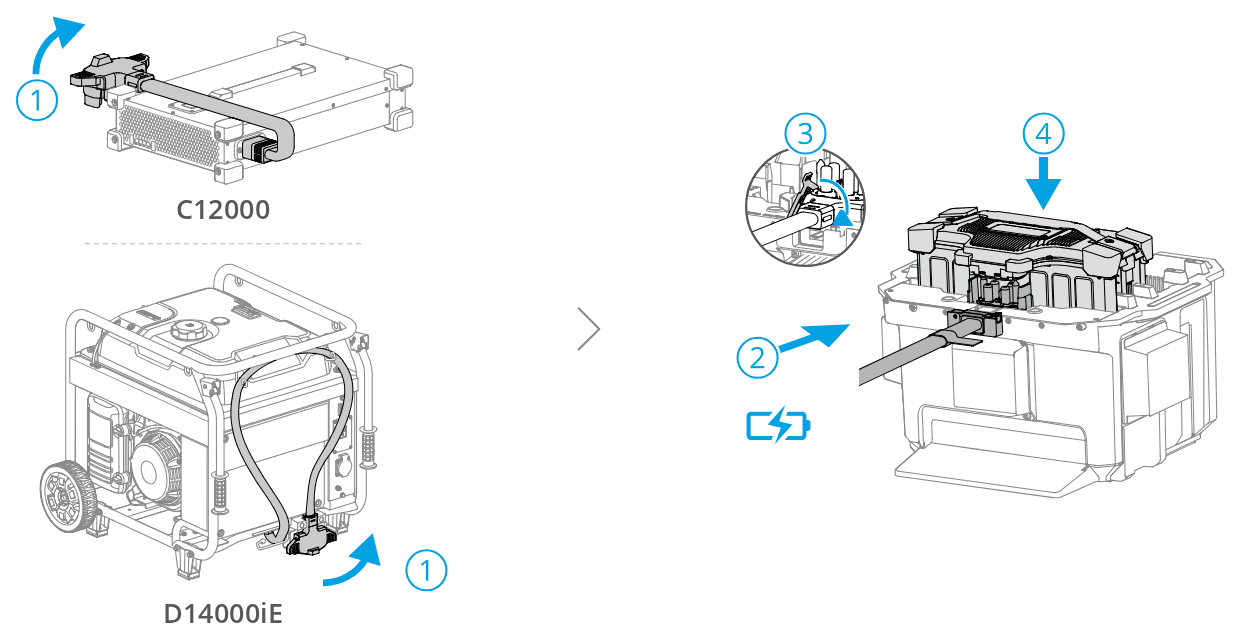
DB2160 laddas från C12000 eller D14000iE: laddkabeln tas fram (1), ansluts till kylflänsen och låses (2, 3), och batteriet sätts i (4).Bild: DJI Är batteriet varmt efter en flygning: sätt det i den luftkylda kylflänsen (air-cooled heat sink) och ladda det där. Annars kan laddningen nekas.
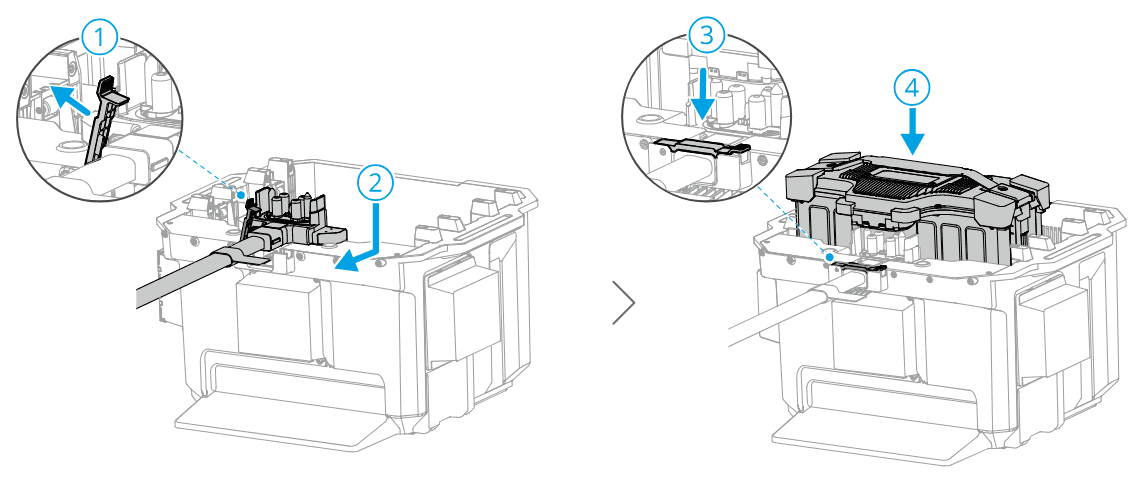
Batteriet i den luftkylda kylflänsen: öppna spärren (1), sätt i laddkabeln (2), stäng spärren (3) och sätt ned batteriet (4).Bild: DJI
Laddtider, generatorer, kyla och förvaring: Batterier, laddning och elverk till DJI FlyCart.
Montera drönaren
Fäll ut och lås armarna M3 och M4 först, och sedan M1 och M2. Det går lättare om du först för propellrarna, fortfarande i propellerhållaren, bort från armarna.
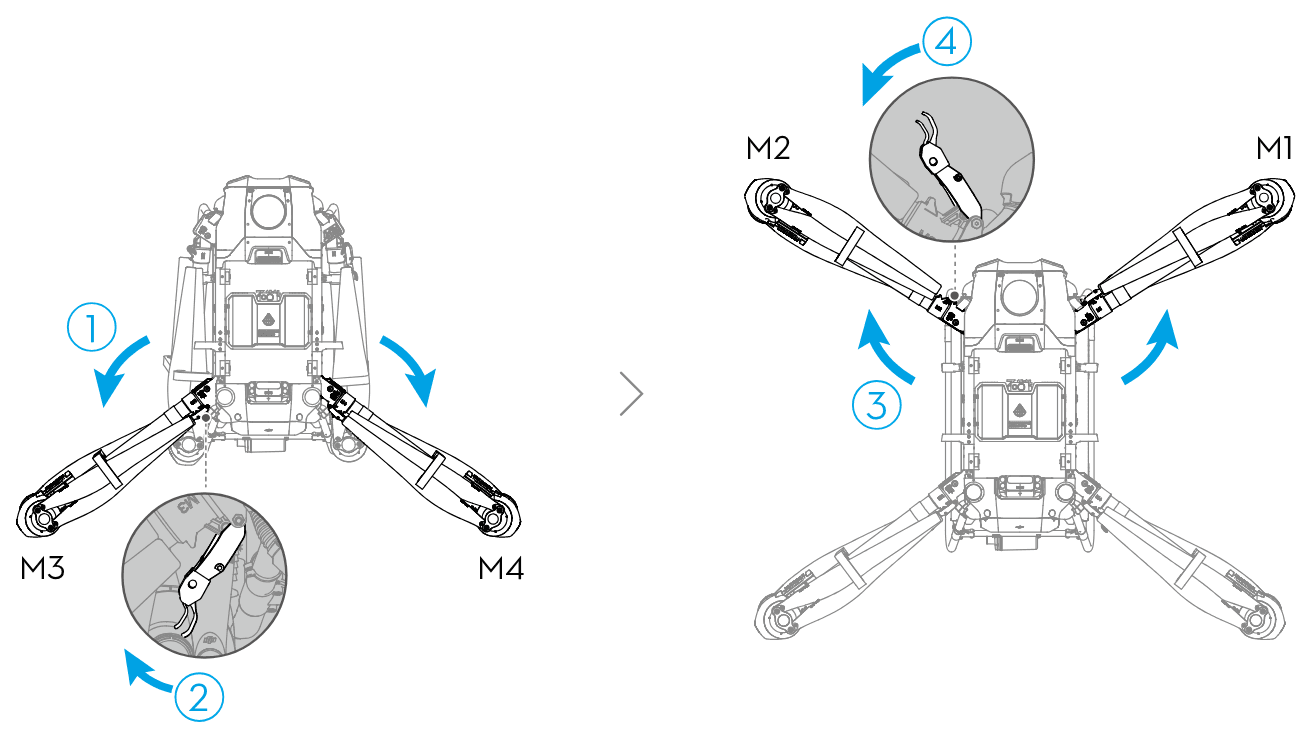
Armarna M3 och M4 fälls ut (1) och låses (2) först, och sedan fälls M1 och M2 ut (3) och låses (4).Bild: DJI Kontrollera att alla armlås är låsta. Är en arm inte låst varnar DJI Pilot 2, och drönaren kan inte lyfta.
Ta bort propellerhållaren och fäll ut propellrarna.
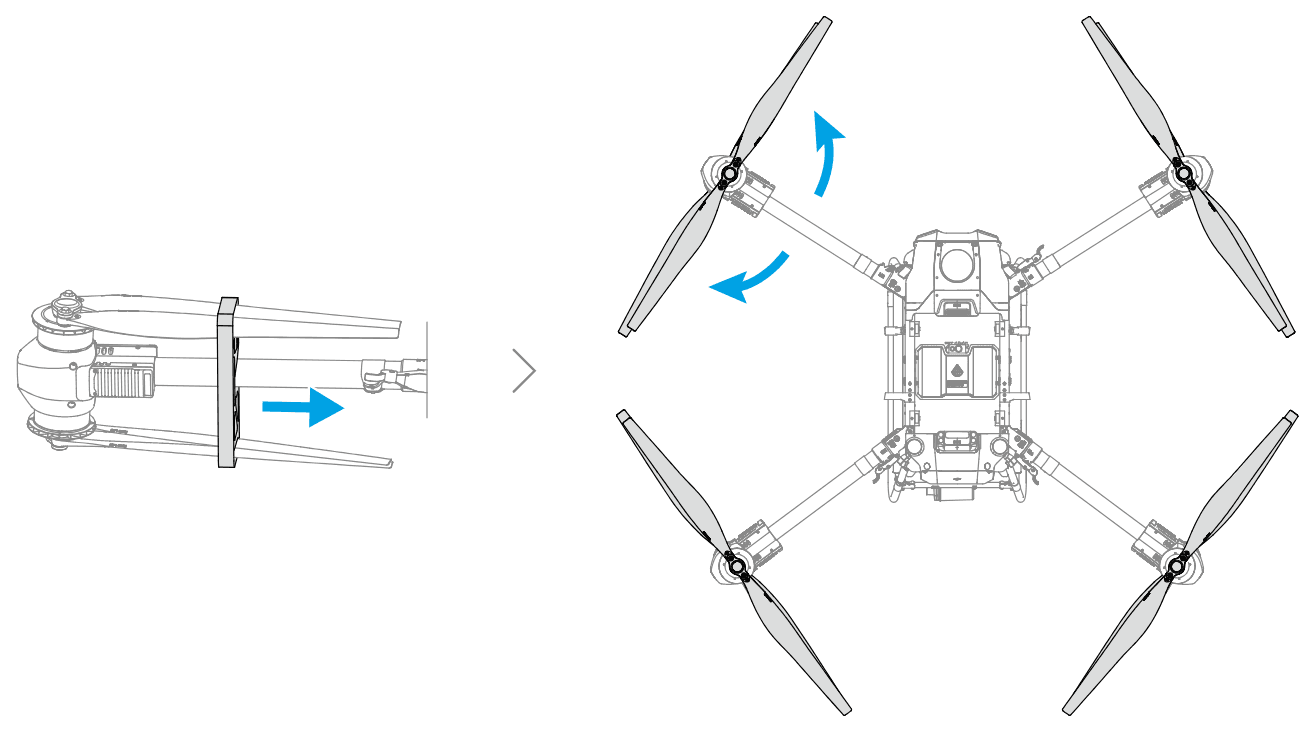
Bild: DJI Sätt i de två flygbatterierna med batterierna avstängda. Tryck ned dem tills du hör två klick.
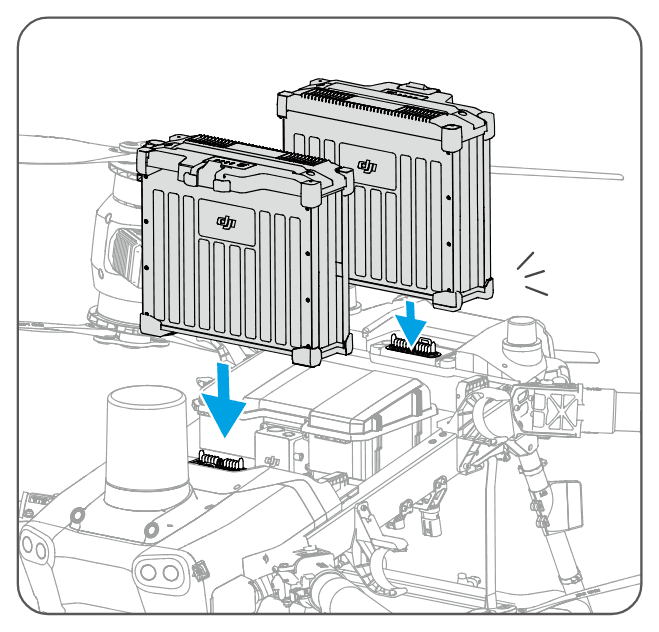
Bild: DJI Kontrollera att lastboxen sitter fast. Ska du flyga med vinsch monterar du den i stället för lastboxen, se Last och vinsch med DJI FlyCart.
Fäll in armarna i omvänd ordning: M1 och M2 först, sedan M3 och M4.
Fäll ut fjärrkontrollens antenner. RTK-dongeln till fjärrkontrollen (RC RTK Dongle) används när du planerar punkter i fält. Ta bort den när planeringen är klar, annars påverkar den fjärrkontrollens kommunikation.
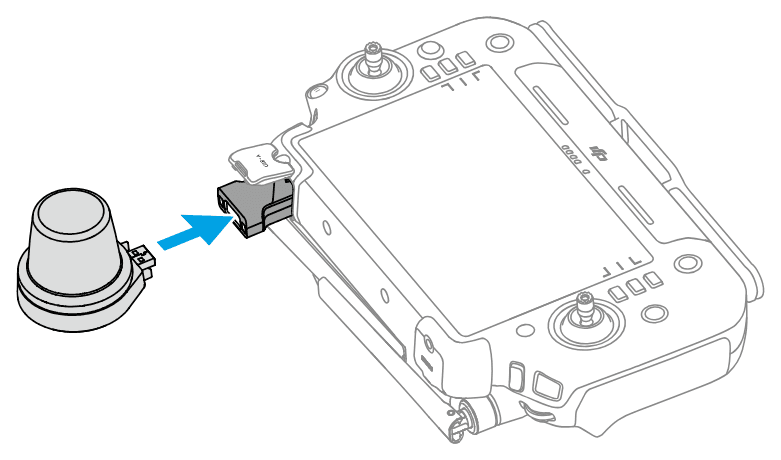
Bild: DJI Montera fallskärmen först, om du har en. Det är komplicerat: följ DJI:s film Parachute Installation och gör det bara om du har kunskapen.
Montera lastsystemet, Flagship Winch System eller Dual-Battery Lifting System. Monteringen går till på samma sätt för båda.
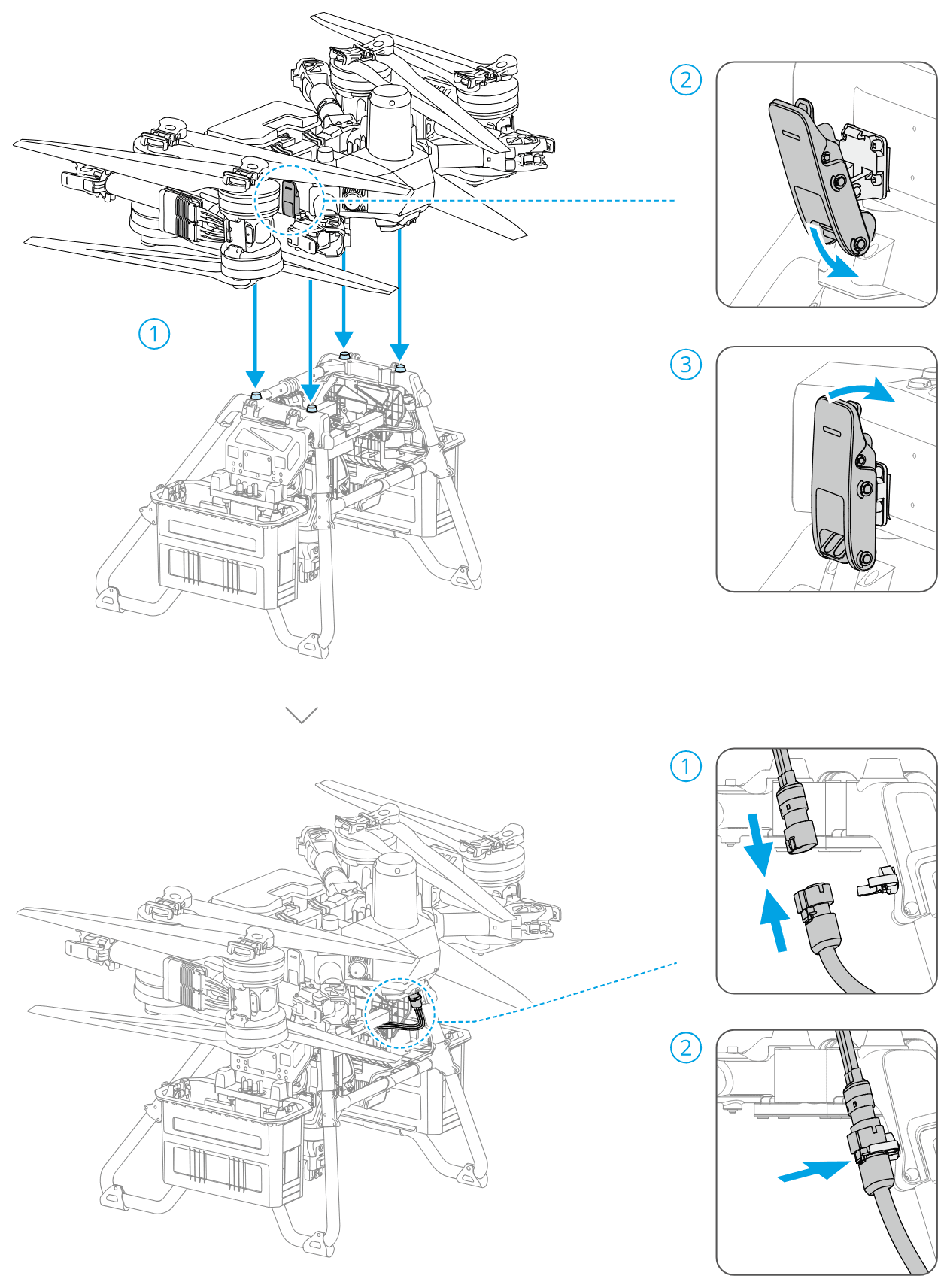
Bild: DJI Fäll ut armarna och kontrollera att armlåsen är låsta.
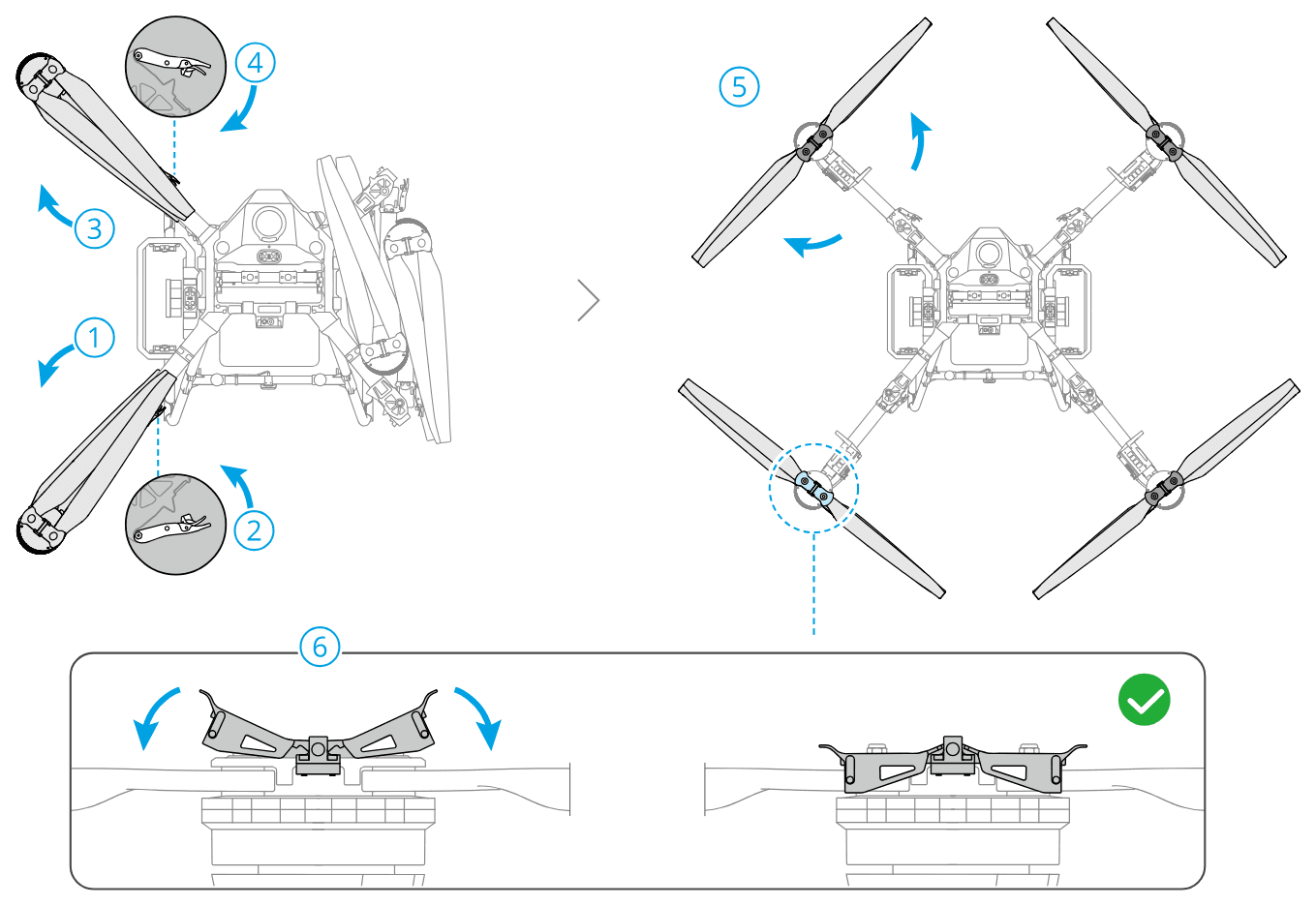
Armarna fälls ut (1, 3) och låses (2, 4), propellrarna fälls ut (5) och propellerfästena trycks ned tills de ligger plant (6).Bild: DJI Sätt i flygbatterierna och kontrollera att de sitter fast. Ett batteri tar du ut genom att hålla in spärren och lyfta.
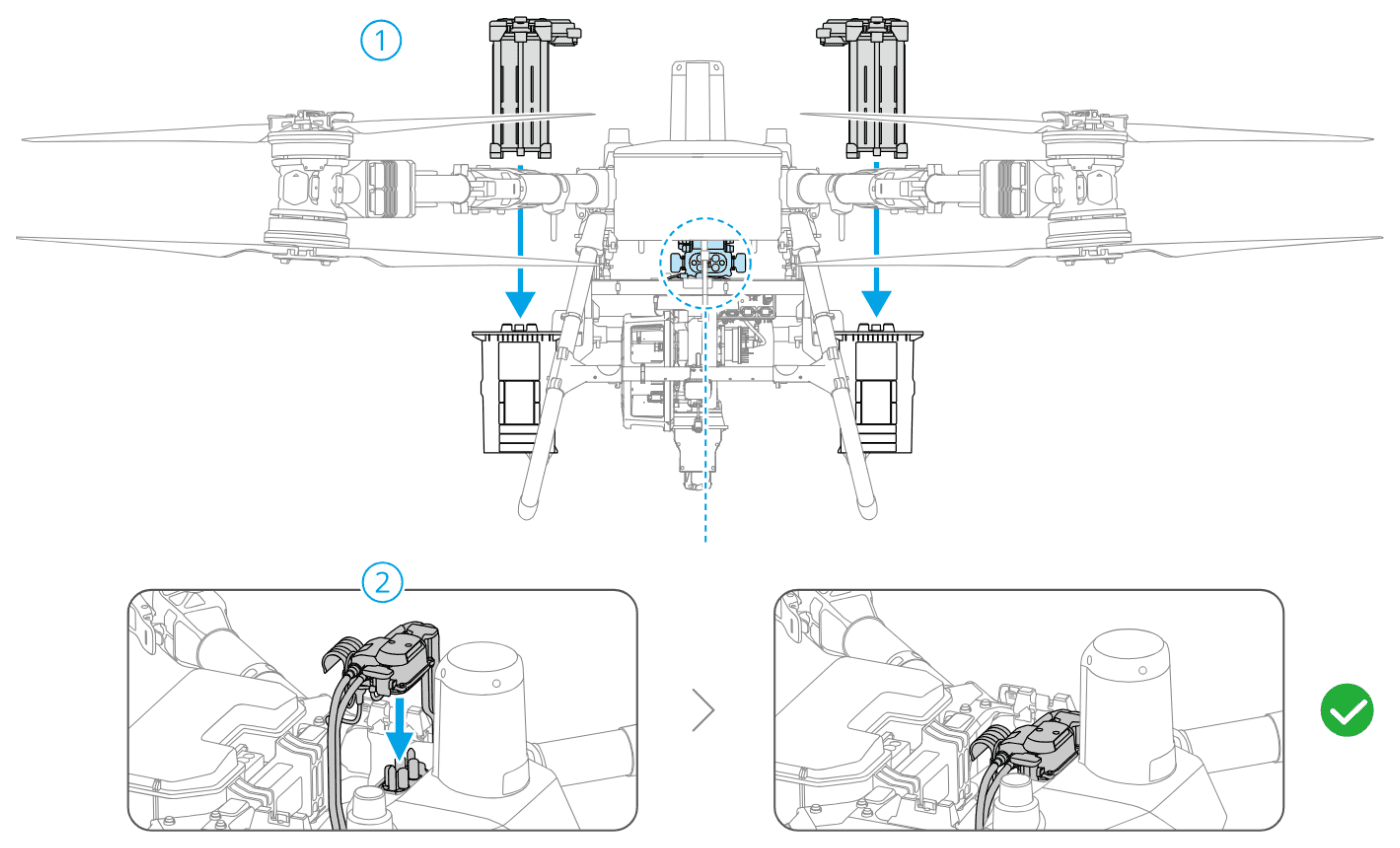
Flygbatterierna sänks ned i facken på båda sidor (1), och strömkontakten i mitten trycks fast tills den sitter som till höger (2).Bild: DJI
Fäll in armarna i omvänd ordning och se till att de låses i förvaringsklämmorna på båda sidor, annars kan armarna skadas.
Aktivera drönaren
Fjärrkontrollen och drönaren aktiveras första gången du startar dem, och fjärrkontrollen måste ha internet under tiden. Du startar en enhet genom att trycka en gång på strömknappen och sedan hålla in den.
Starta fjärrkontrollen, anslut den till Wi-Fi och följ anvisningarna för att aktivera den.
Starta drönaren, öppna DJI Pilot 2 och följ anvisningarna för att aktivera drönaren.
Fjärrkontrollen i kartongen är redan länkad till drönaren. En ny fjärrkontroll länkar du med Link to Aircraft i DJI Pilot 2, och sedan håller du in drönarens strömknapp i minst fem sekunder. Steg för steg, även kopplingen till DJI-kontot: Aktivera, länka och koppla din DJI-drönare till kontot i DJI Pilot 2.
Starta fjärrkontrollen och följ anvisningarna: välj språk, godkänn villkoren, anslut till Wi-Fi, ställ in tidszonen och logga in med ditt DJI-konto.
Starta drönaren och öppna DJI Delivery. Tryck på Device Management på startsidan och sedan på Aircraft.
Tryck på Activate, godkänn villkoren och följ anvisningarna.
Ge drönaren ett namn, välj spakläge under Control Stick Mode och tryck på Done.
Fjärrkontrollen och drönaren är redan länkade när de köps tillsammans. En ny fjärrkontroll länkar du med Linking i inställningarna i Operation View, och sedan håller du in strömknappen på ett flygbatteri i fem sekunder.
Uppdatera före första flygningen
Uppdatera i DJI Pilot 2 när appen visar en uppmaning på startsidan. Update All uppdaterar drönaren, fjärrkontrollen och batterierna i drönaren, och tar cirka 10 minuter.
Drönaren och fjärrkontrollen ska ha mer än 25 procent batteri, och fjärrkontrollen ska ha internet under hela uppdateringen.
Flyger du med två fjärrkontroller: uppdatera från fjärrkontroll A. Fjärrkontroll B uppdaterar bara sig själv.
Sätt sedan i dina övriga batterier och uppdatera dem också. Laddstationen C8000 uppdateras i DJI Pilot 2 med stationen ansluten till fjärrkontrollen och utan batterier.
Senaste firmware till drönaren i oktober 2026 är v01.06.05.03 från februari 2025, se DJI:s nedladdningssida för FlyCart 30. DJI garanterar programuppdateringar för FlyCart 30 till och med 31 december 2026.
Steg för steg, även med DJI Assistant 2 (Delivery Series) på datorn: Uppdatera firmware i DJI Pilot 2 och DJI Assistant 2 (Enterprise Series).
Ladda drönaren och fjärrkontrollen fullt, ta av propellrarna från motorerna och anslut fjärrkontrollen till internet.
Tryck på uppmaningen om ny firmware på startsidan i DJI Delivery, eller på Device Management › Firmware Update.
Välj enheterna och tryck på Update All Selected. Drönarens främre lampor blinkar gult under uppdateringen och lyser fast grönt när den är klar.
Starta om fjärrkontrollen och drönaren. Lyser lamporna fast rött har uppdateringen misslyckats: gör om den.
Flyger du med två fjärrkontroller: uppdatera från huvudfjärrkontrollen. Den andra fjärrkontrollen uppdaterar bara sig själv. Generatorn, laddaren och den elektriska kroken uppdateras med en kabel till fjärrkontrollens USB-A-port, eller med DJI Assistant 2 (Delivery Series) på datorn. Senaste firmware till drönaren i oktober 2026 är v01.30.26.02 från juni 2026, med DJI Delivery v9.7.532, se DJI:s nedladdningssida för FlyCart 100.
Kalibrera kompassen
Kalibrera när appen ber om det, på en öppen plats utan stolpar och armerade väggar. Ta av dig nycklar, telefon och annat av metall.
Töm lastboxen och tryck på Sensor Status › Compass › Calibrate Compass i inställningarna i kameravyn.
Lyft drönaren vågrätt cirka 1,2 meter över marken och vrid den ett varv runt sin lodräta axel. Drönaren väger 65 kg med batterier, så lyft den tillsammans.
Visar appen en lutande drönare: luta drönaren minst 45 grader och vrid den igen, tills appen visar att kalibreringen lyckades.
Ta av lasten. DJI rekommenderar att du kalibrerar utan last.
Öppna inställningarna i Operation View och gå till Aircraft Settings › Sensor Calibration. Tryck på Calibration vid kompassen och följ anvisningarna på skärmen.
Inställningar att göra före första flygningen
Ställ in gränserna efter villkoren i ert tillstånd innan första flygningen. På FlyCart 30 finns inställningarna på sidan Preflight Check i DJI Pilot 2, på FlyCart 100 i inställningarna i Operation View i DJI Delivery.
Höjd och avstånd
FlyCart 30: Max Altitude och Max Flight Distance. FlyCart 100: Flight Protection › Max Flight Altitude och Max Flight Distance. Sätt dem efter tillståndets villkor.
Återflygning
Sätt RTH-höjden över det högsta hindret där du flyger: RTH Altitude på FlyCart 30. På FlyCart 100 ställer du in återflygningen under Departure & RTH Settings, där du också väljer rutten Direct eller Backtrack.
Signalförlust
Välj vad drönaren gör när fjärrkontrollens signal försvinner: Signal Lost Action på FlyCart 30 och RC Signal Lost på FlyCart 100, till exempel återflygning, hovra eller landa.
Hinder
FlyCart 30: ställ Obstacle Avoidance på Brake. FlyCart 100: slå på Horizontal & Upward Obstacle Avoidance.
Batterivarningar
Ställ in nivåerna för lågt och kritiskt lågt batteri: Customize Battery Warning på FlyCart 30 och inställningarna under Intelligent Battery på FlyCart 100.
RTK
Använder du inte RTKRTKReal Time Kinematic: positionering med centimeternoggrannhet med hjälp av korrektionsdata från en egen basstation eller en nättjänst som Swepos. Används vid mätning och kartläggning.Läs mer: välj RTK-källan None på FlyCart 30 eller stäng av RTK på FlyCart 100. Annars kan drönaren inte lyfta utan korrektionsdata. Med Swepos: Nätverks-RTK med SWEPOS i DJI Pilot 2.
Operatörs-ID och Remote ID
Märk drönaren med organisationens operatörs-ID. Fråga vår kundservice om drönaren har inbyggd fjärridentifiering (Remote IDRemote IDEn signal som drönaren sänder under flygningen med bland annat position, höjd och operatörs-ID, så att polis och andra kan identifiera den. Drönare i klass C1, C2 och C3 har det inbyggt, och du lägger själv in ditt operatörs-ID.) enligt EU-reglerna eller behöver en separat modul, och var operatörs-ID:t läggs in. Det ska vara klart före första flygningen.
Spakläge
Kontrollera spakläget, Control Stick Mode på FlyCart 30 och RC Settings › Stick Mode på FlyCart 100 (Mode 1, 2 eller 3), så att det är det du är van vid.
Kontroll före flygning
Batterierna i drönaren och fjärrkontrollen är fulladdade, och flygbatterierna sitter fast.
Lastboxen eller lastsystemet sitter fast, och alla kablar är anslutna.
Armarna är utfällda och armlåsen låsta. Propellrarna och brickorna är hela och sitter fast, och inget främmande sitter i motorerna.
FPV-kameran, synsystemet och radarn är rena och hela, på FlyCart 100 även LiDAR-fönstret. Ventilationshålen är fria, och locken till portar som inte används är stängda.
Firmware och app är uppdaterade, och appens kontroll före flygning visar inga varningar.
Höjd- och avståndsgränserna, RTH-höjden och åtgärden vid signalförlust är inställda efter tillståndet, och drönaren är märkt med operatörs-ID och sänder Remote ID.
Platsen är öppen och plan. Alla på platsen bär hjälm, och ingen obehörig är i närheten.
Checklistan för alla flygningar: Checklista för drönarflygning.
Första provlyftet
Gör första provlyftet utan last, på en öppen plats och inom villkoren i ert tillstånd. Spakarna beskrivs i Mode 2.
Ställ drönaren på plan mark med baksidan mot dig. Gå mer än 10 meter bort från FlyCart 30, eller minst 6 meter från FlyCart 100.
Starta fjärrkontrollen, öppna appen och starta drönaren. Kontrollera att de är länkade och att flyglägesomkopplaren står på N.
Vänta tills GNSS-signalenGNSSSamlingsnamnet för satellitsystemen som ger position, som amerikanska GPS och europeiska Galileo. En vanlig mottagare hamnar några meter fel, men med korrektioner via RTK eller PPK blir noggrannheten några centimeter. är stark. FlyCart 30 behöver också få kursen från sina två antenner: dröjer det, flytta drönaren till en öppnare plats.
Starta motorerna med stickkombinationen (CSC): för båda spakarna snett nedåt inåt eller utåt. FlyCart 30 räknar ned i sex sekunder och piper innan motorerna startar. På FlyCart 100 håller du kvar spakarna i två sekunder.
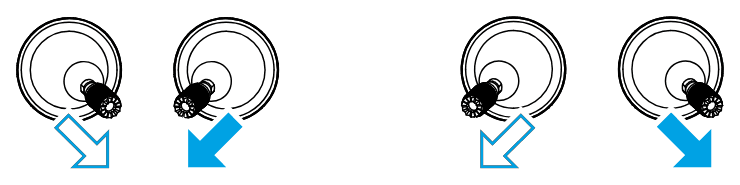
Bild: DJI Släpp spakarna och för gasspaken (vänster spak) försiktigt uppåt. Lyft några meter och hovra en stund. Svarar drönaren inte som den ska: landa direkt.
Landa: för gasspaken nedåt tills drönaren står på marken och håll kvar tills motorerna har stannat.
Stäng av drönaren först och fjärrkontrollen sist.
Ett tryck på flygpausknappen bromsar drönaren och får den att hovra, så länge GNSS eller synsystemet fungerar. Starta inte motorerna förrän du ska lyfta direkt.
Läs vidare
Last och vinsch med DJI FlyCart: lastbox, vinsch och lyftsystem
För FlyCart 30 i DJI Pilot 2: Geozoner och upplåsning, HMS: felkoder, loggar och underhåll och Local Data Mode och datasäkerhet
Vanliga frågor
Vilken app används till FlyCart 100?
DJI Delivery. FlyCart 30 använder DJI Pilot 2, så guiderna för DJI Pilot 2 gäller bara FlyCart 30.
Kan FlyCart 100 använda FlyCart 30:s fjärrkontroll eller batterier?
Nej. Fjärrkontrollerna, batterierna, laddarna och lastsystemen fungerar bara med sin egen modell.
Ingår flygbatterier och laddstation till FlyCart 30?
Nej. Batterierna DB2000 och laddstationen C8000 köps till. De finns bland tillbehören till FlyCart.
Varför vägrar drönaren att lyfta?
Vanliga orsaker är att RTK är påslaget utan korrektionsdata, att en arm inte är låst eller att de två batterierna skiljer sig för mycket i spänning eller laddning. Appen visar orsaken.
Kan två piloter styra samma drönare?
Ja, om ert tillstånd omfattar det. Båda modellerna kan länkas med två fjärrkontroller. Den fjärrkontroll som har kontrollen styr drönaren, och den andra visar bara bilden tills piloten där tar över.
Om det inte fungerar
Drönaren lyfter inte: läs varningen i appen och kontrollera RTK-inställningen, armlåsen och att GNSS-signalen är stark.
Aktiveringen misslyckas: kontrollera att fjärrkontrollen har internet och försök igen.
Uppdateringen misslyckas: starta om drönaren, fjärrkontrollen och appen och försök igen.
Fjärrkontrollen hittar inte drönaren efter en uppdatering: länka om dem.
Ta ut loggarna innan du kontaktar oss: FlyCart 30 enligt Så tar du ut flygloggar från DJI Pilot 2, FlyCart 100 under Log Upload i DJI Delivery. Flyger du med två fjärrkontroller och 4G-förbättrad överföring: stäng av den på båda fjärrkontrollerna först. Kontakta sedan vår kundservice med modell, serienummer och vad som hände. Behöver drönaren repareras: Så skickar du in drönaren på service.
Hjälpte guiden dig?
Behöver du mer hjälp?
Kundservice hjälper dig med flygloggar, Care-ärenden, reklamationer och allt annat. Telefontid 09:00-16:00
© 2026 Swedron Sverige AB. Guiden får inte kopieras utan vårt tillstånd.
Kom igång