









































Steg för steg · 9 min
Uppdatera firmware i DJI Pilot 2 och DJI Assistant 2 (Enterprise Series)
Så uppdaterar du drönaren, fjärrkontrollen, nyttolasten och batterierna: med internet i DJI Pilot 2, offline från minneskort i fält eller med DJI Assistant 2 på datorn.
Publicerad 18 oktober 2026
Innan du börjar
Drönaren och fjärrkontrollen laddade, helst fullt. Båda ska ha mer än 25 procent batteri.
Drönaren länkad till fjärrkontrollen.
Internet i fjärrkontrollen, till exempel via Wi-Fi eller mobilens surfzon. Utan internet behöver du i stället firmwarepaketet från DJI på ett microSD-kort eller USB-minne.
För uppdatering med dator: DJI Assistant 2 för din drönare, ditt DJI-konto och en USB-kabel som klarar dataöverföring.
Cirka 15 minuter, och en plats där inga människor eller djur är nära drönaren.
DJI Pilot 2 finns bara i fjärrkontroller med inbyggd skärm. Appen uppdateras på fjärrkontrollen och går inte att installera för sig.
Så ser du att det finns en uppdatering
När det finns ny firmware till drönaren eller fjärrkontrollen visar DJI Pilot 2 en uppmaning på startsidan. Tryck på den för att öppna Firmware Update. Du kommer också dit via HMS › Firmware Update.
Har delar av drönaren olika firmwareversioner, till exempel när du sätter i ett batteri som inte har uppdaterats, ber appen om en konsistensuppdatering (consistent firmware update). Gör den innan du flyger. Enligt DJI påverkar olika versioner flygsäkerheten.
Vad som är nytt i varje version står i Release Notes under Downloads på DJI:s sida för din drönare.
Uppdatera dagen före ett uppdrag, inte på startplatsen. Efter en ny version behöver alla batterier också uppdateras, och det tar tid om du har många.
Uppdatera med internet
Slå på drönaren och fjärrkontrollen och kontrollera att de är länkade.
Anslut fjärrkontrollen till internet.
Öppna DJI Pilot 2 och tryck på uppmaningen om ny firmware på startsidan. Vyn Firmware Update öppnas.
Tryck på Update All. DJI Pilot 2 laddar ner firmwaren och uppdaterar drönaren och fjärrkontrollen. Låt fjärrkontrollen vara uppkopplad under hela uppdateringen.
Vänta tills drönaren och fjärrkontrollen har startat om av sig själva. Då är uppdateringen klar.
Hittar de inte varandra efteråt: länka om dem enligt Aktivera, länka och koppla din DJI-drönare till kontot i DJI Pilot 2.
Det som sitter på drönaren uppdateras oftast samtidigt: kameran eller nyttolasten, batteriet och tillbehör som högtalare och strålkastare. En del nyttolaster på Matrice 350 RTKRTKReal Time Kinematic: positionering med centimeternoggrannhet med hjälp av korrektionsdata från en egen basstation eller en nättjänst som Swepos. Används vid mätning och kartläggning.Läs mer, Matrice 300 RTK och Matrice 400 uppdateras i stället med minneskort, se tabellen längre ned. Enligt DJI tar en uppdatering cirka 15 minuter, beroende på uppkopplingen.
Flyger du med två fjärrkontroller: uppdatera från fjärrkontroll A, som uppdaterar alla delar av drönaren. Fjärrkontroll B uppdaterar bara sig själv.
Uppdatera offline i fält
Har fjärrkontrollen inget internet, eller använder du DJI Pilot 2 i Local Data Mode, uppdaterar du från ett minneskort eller USB-minne. Om nätverkslägena: Local Data Mode och datasäkerhet i DJI Pilot 2.
Ladda ner offlinepaketet för drönaren, fjärrkontrollen eller nyttolastenNyttolastDet en drönare bär för att utföra jobbet, till exempel en kamera, en LiDAR, en strålkastare eller en last. På vissa drönare är kameran inbyggd, på andra byter du nyttolast efter uppdraget.Läs mer under Downloads på DJI:s sida för din drönare, med en dator som har internet.
Spara paketet på ett microSD-kort eller USB-minne och sätt det i fjärrkontrollen.
Öppna DJI Pilot 2 och tryck på HMS › Firmware Update › Offline Update.
Välj paketet för fjärrkontrollen, drönaren eller nyttolasten och tryck på Update All.
Vänta tills uppdateringen är klar och enheterna har startat om.
Uppdatera med dator
På datorn uppdaterar du med DJI Assistant 2. De flesta drönare med DJI Pilot 2 använder DJI Assistant 2 (Enterprise Series), som finns på DJI:s nedladdningssida. Inspire 3 och FlyCart 30 har egna versioner, se tabellen längre ned. Programmet uppdaterar bara en enhet åt gången.
Installera DJI Assistant 2 och anslut datorn till internet.
Slå på drönaren eller fjärrkontrollen och anslut den till datorn med USB-kabeln. Anslut bara en enhet.
Starta DJI Assistant 2 och logga in med ditt DJI-konto.
Öppna firmwareuppdateringen i menyn till vänster.
Välj version och klicka för att uppdatera. Firmwaren laddas ner och installeras automatiskt. Dra inte ur kabeln.
När Update successful visas är uppdateringen klar, och enheten startar om av sig själv.
Uppdatera nästa enhet, till exempel fjärrkontrollen, på samma sätt.
Batterier och laddstationer
Batteriernas firmware ingår i drönarens. Batterierna som sitter i drönaren uppdateras samtidigt med den, men inte dina övriga batterier. Sätt i dem ett i taget, eller ett par i taget på drönare med två batterier, och gör konsistensuppdateringen som DJI Pilot 2 ber om. Har drönaren en batteristation kan du uppdatera dem där i stället.
Batteristationerna till Matrice 400, Matrice 350 RTK, Matrice 300 RTK och Matrice 30, och laddhubben till Inspire 3, uppdateras i DJI Pilot 2 med stationen ansluten till fjärrkontrollen med kabel. Batterierna i stationen uppdateras samtidigt. Mer per drönare står i tabellen nedan.
Sätt batterierna i stationen och slå på den.
Anslut stationen till fjärrkontrollen med kabeln.
Slå på fjärrkontrollen och anslut den till internet.
Öppna DJI Pilot 2 och tryck på uppmaningen om uppdatering av stationen på startsidan. Stationen finns också under HMS.
Tryck på Update All. Det tar cirka 10 minuter. Ta inte ur batterierna och dra inte ur kabeln förrän appen visar att uppdateringen lyckades.
Under uppdateringen
Ta inte bort tillbehör och stäng inte av drönaren eller fjärrkontrollen.
Det är normalt att gimbalenGimbalEn motoriserad upphängning som håller kameran stilla och i våg när drönaren eller handen rör sig. Den ger stadig film och skarpa bilder, och de flesta stabiliserar i tre axlar. blir slapp, att drönarens lampor blinkar och att drönaren startar om.
Håll människor och djur borta från drönaren.
Lyser fjärrkontrollens statuslampa fast gult har uppdateringen misslyckats.
Skillnader mellan modellerna
Grunden ovan gäller alla drönare med DJI Pilot 2. Det här skiljer enligt DJI:
Drönare | Det här skiljer |
|---|---|
Matrice 4E och 4T | Enligt DJI:s lista över kända problem kan uppdateringen misslyckas om fjärrkontrollen är mer än 200 meter från drönaren. Ha dem nära varandra. |
Matrice 400 | Batteristationen BS100 och batterierna i den uppdateras med stationens USB-C-laddport ansluten till fjärrkontrollens USB-C-port. Zenmuse L2, P1 och H30 ska först uppdateras med SD-kort innan du använder dem med Matrice 400, se Nyttolaster till DJI Matrice 400. D-RTK-stationen uppdateras med DJI Assistant 2. |
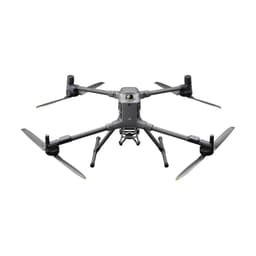
Matrice 350 RTK | Batteristationen BS65 uppdateras under HMS med stationens USB-C-underhållsport ansluten till fjärrkontrollen. Zenmuse L1, L2, P1 och H20N uppdateras med firmware från DJI:s webbplats på ett microSD-kort. DJI Assistant 2 (Enterprise Series) uppdaterar drönaren, fjärrkontrollen, D-RTK 2 och H20/H20T, men inte BS65 eller L1, L2, P1 och H20N. |
Matrice 300 RTK | Batteristationen BS60 eller BS65 uppdateras under HMS: ställ först fjärrkontrollen på USB External Device i snabbinställningarna och anslut stationen med USB-C-kabel. Zenmuse Z30, XT S, XT2, L1, P1, H20, H20T och H20N uppdateras med firmware från DJI:s webbplats på ett microSD-kort. Drönaren har olika firmware för DJI Smart Controller Enterprise och DJI RC Plus. D-RTK 2 uppdateras med DJI Assistant 2. |
Matrice 30 och 30T | Batteristationen BS30 uppdateras under HMS med stationens underhållsport ansluten till fjärrkontrollens USB-C-port. Batterierna i stationen uppdateras samtidigt. |
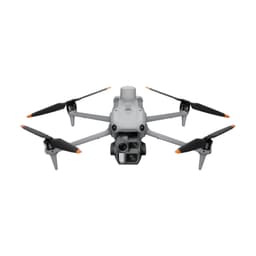
Mavic 3E, 3T och 3TA | Med C1-batteriet (EU-versionen) kan drönaren inte lyfta utan den senaste firmwaren (i oktober 2026: v17.01.05.08, se DJI:s nedladdningssida). Uppdatera innan du flyger. DJI Pilot 2 kan också uppdateras för sig på fjärrkontrollen. |
Inspire 3 | Uppdateras på datorn med DJI Assistant 2 (DJI Inspire Series). Laddhubben uppdateras bara i DJI Pilot 2: anslut den till fjärrkontrollens USB-A-port med en USB-C till USB-A-kabel och välj HMS › Battery Station. Upp till åtta TB51-batterier uppdateras samtidigt. |
FlyCart 30 | Uppdateras på datorn med DJI Assistant 2 (Delivery Series). En uppdatering i DJI Pilot 2 tar cirka 10 minuter. Batteristationen C8000 uppdateras i DJI Pilot 2 eller med DJI Assistant 2. FlyCart 100 flygs med appen DJI Delivery och uppdateras inte enligt den här guiden. |
Matrice 4D och 4TD | I DJI Dock 3 uppdateras dockan, drönaren och tillbehören i DJI FlightHub 2. Utan docka uppdaterar du som ovan och håller fjärrkontrollen inom 200 meter från drönaren. Dockan, drönaren och fjärrkontrollen ska ha versioner som passar ihop, och firmwaren går inte att nedgradera. Läs Release Notes innan du uppdaterar. |
Matrice 3D och 3TD | Dockan och drönaren uppdateras tillsammans i DJI FlightHub 2 under Devices › Dock › Can Update, med drönaren i dockan och mer än 50 procent batteri, eller med DJI Assistant 2. Fjärrkontrollen uppdaterar bara sig själv, i DJI Pilot 2 eller med DJI Assistant 2. Dockan, drönaren och fjärrkontrollen ska ha versioner som passar ihop. |
Dockorna och molntjänsten: Kom igång med DJI FlightHub 2.
Vanliga frågor
Kan jag uppdatera utan internet i fält?
Ja. Ladda ner offlinepaketet från DJI:s webbplats till ett microSD-kort eller USB-minne och välj det under HMS › Firmware Update › Offline Update i DJI Pilot 2.
Uppdateras batterierna automatiskt?
Batterierna som sitter i drönaren uppdateras samtidigt med drönaren. Övriga batterier uppdaterar du genom att sätta i dem ett i taget, eller ett par i taget på drönare med två batterier, och följa uppmaningen. Har drönaren en batteristation kan du uppdatera dem där.
Måste nyttolasten uppdateras separat?
Oftast inte: kameran på drönaren uppdateras med drönaren i DJI Pilot 2. Undantag enligt DJI: på Matrice 350 RTK och Matrice 300 RTK uppdateras bland annat P1, L1 och H20N med microSD-kort, och på Matrice 400 ska L2, P1 och H30 först uppdateras med SD-kort.
Hur lång tid tar det?
Cirka 15 minuter enligt DJI, beroende på uppkopplingen. Att uppdatera en batteristation tar cirka 10 minuter.
Kan jag installera DJI Pilot 2 i min telefon?
Nej. DJI Pilot 2 finns bara i fjärrkontroller med inbyggd skärm och uppdateras på fjärrkontrollen.
Om det inte fungerar
Starta om drönaren, fjärrkontrollen och DJI Pilot 2 eller DJI Assistant 2 och försök igen.
Kontrollera att drönaren och fjärrkontrollen har mer än 25 procent batteri, helst fullt, och att fjärrkontrollen har internet under hela uppdateringen.
Prova en annan väg: offline med minneskort, eller med DJI Assistant 2 på datorn.
Visar appen ett fel efteråt: se i HMS vilken del det gäller och vad du ska göra, enligt HMS i DJI Pilot 2.
Kvarstår felet: ta en skärmbild av felmeddelandet eller av HMSHMSHealth Management System: hälsokontrollen i DJI Pilot 2 och FlightHub 2 som visar fel och varningar för drönaren, fjärrkontrollen och tillbehören. Där finns också felhistorik, loggar till supporten och underhållsinformation. och kontakta vår kundservice. Behöver drönaren lämnas in: Så skickar du in drönaren på service.
Hjälpte guiden dig?
Behöver du mer hjälp?
Kundservice hjälper dig med flygloggar, Care-ärenden, reklamationer och allt annat. Telefontid 09:00-16:00
© 2026 Swedron Sverige AB. Guiden får inte kopieras utan vårt tillstånd.
Kom igång