









































Steg för steg · 13 min
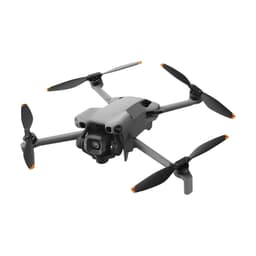
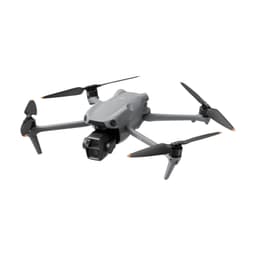
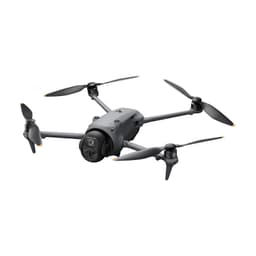
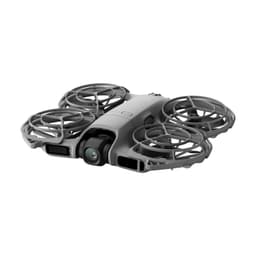
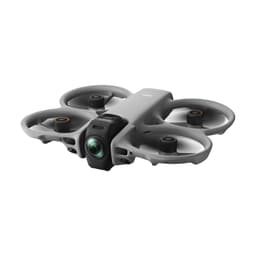
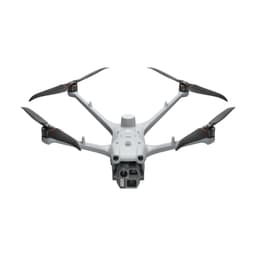
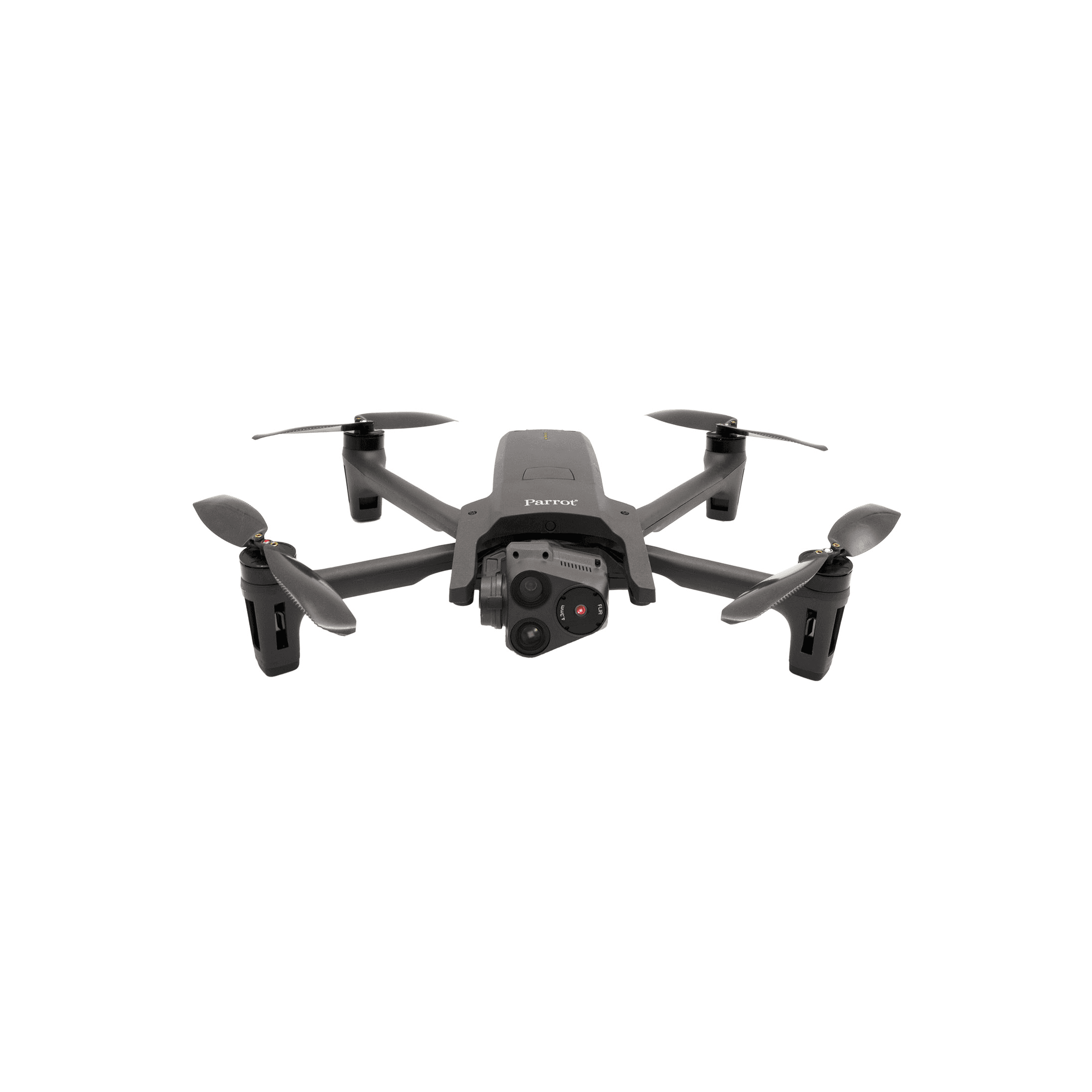
Kom igång med Parrot Anafi Ai och Anafi USA SE
Från kartong till första flygning med Parrot Anafi Ai eller Anafi USA SE: laddning, appen, Skycontroller, uppdatering, kalibrering och inställningarna du gör innan du lyfter.
Publicerad 18 oktober 2026
Innan du börjar
Anafi Ai: en iPhone eller iPad med iOS 14 eller senare. Parrot erbjuder appen FreeFlight 7 för iOS.
Anafi USA SE: en Android-enhet, eller en iPhone eller iPad med iOS 13 eller senare, för appen FreeFlight 6 USA.
Telefonens eller surfplattans skärm får vara högst 8 tum i Skycontroller 4 och 6,5 tum i Skycontroller 3.
Ett microSD-kort i drönaren. Det behövs också när du parar ihop drönaren och kontrollen. Parrot listar kort som fungerar för Anafi Ai och Anafi USA.
Internet för att ladda ned appen och uppdateringarna.
Ditt operatörs-ID och drönarkortDrönarkortKompetensbeviset från Transportstyrelsen som krävs för de flesta drönare som väger 250 gram eller mer. A1/A3 tas med ett onlineprov som kostar 600 kronor, A2 med ett övervakat prov mot avgift. Kortet gäller i fem år.Läs mer för A1/A3, och besked om att just ditt exemplar får flygas i den öppna kategorin. Har du köpt drönaren 2024 eller senare: läs Regler för Parrot Anafi i Sverige innan du flyger.
Anafi Ai med 4G: ett nano-SIM-kort med dataabonnemang och kortets PIN-kod.
Det här ingår
Ett batteri sitter i drönaren när du packar upp den. Innehållet enligt Parrot och våra produktsidor:
Ingår | Anafi Ai | Anafi USA SE |
|---|---|---|
Fjärrkontroll | Skycontroller 4 | Skycontroller |
Batterier | 1, sitter i drönaren | 3, varav ett sitter i drönaren |
Laddare | USB-PD-snabbladdare | Snabbladdare med flera USB-portar |
Kablar | 2 långa USB-C-kablar för laddning och parning, 2 korta kablar (Lightning och USB-C) till telefonen | USB-A–USB-C-kablar och en USB-C–USB-C-kabel |
Extra propellerblad | 1 uppsättning | 1 uppsättning |
Gimbalskydd | Ja | Ja |
Hård väska | Ja | Ja |
Enligt Parrot levereras Anafi USA med Skycontroller 3 eller Skycontroller 4. Stegen i guiden gäller Skycontroller 4. Har du Skycontroller 3 startar kontrollen när du fäller ut mittdelen för telefonen, och telefonen ansluts med en USB-A-kabel.
Spara fakturan och notera drönarens serienummer direkt. Parrot skriver att återförsäljaren normalt kräver båda för ett garantiärende, och att du har delat flygdata med Parrot.
Ladda batterierna och installera appen
Batterierna kan vara i vintervila när du packar upp dem och vaknar när du laddar dem. Ladda alla batterier fullt före första flygningen.
Anslut batteriet till laddaren med en av de långa USB-C-kablarna. Batteriet kan sitta kvar i drönaren, och lamporna börjar blinka när det vaknar.
Ladda Skycontroller 4 med laddaren och den andra långa USB-C-kabeln.
Vänta tills allt är fulladdat. Batteriet tar ungefär 2,5 timmar vid 20 °C och Skycontroller 4 ungefär 3 timmar och 45 minuter.
Installera FreeFlight 7 på din iPhone eller iPad från App Store.
Anslut batteriet till laddaren med en USB-A–USB-C-kabel. Batteriet kan sitta kvar i drönaren, och lamporna börjar blinka när det vaknar.
Ladda Skycontroller med laddaren och en USB-A–USB-C-kabel.
Vänta tills allt är fulladdat. Ett batteri tar ungefär 3 timmar och 20 minuter med laddaren som ingår, eller 1 timme och 55 minuter med en USB-PD-laddare och en USB-C–USB-C-kabel.
Installera FreeFlight 6 USA från Google Play eller App Store. Anafi USA kräver FreeFlight 6 USA, inte den äldre appen FreeFlight 6.
Batterierna laddar bara i 10–45 °C. Ladda aldrig ett batteri som är varmt efter en flygning: vänta minst 20 minuter. Mer om laddning, vintervila och förvaring: Batterier till Parrot Anafi Ai och Anafi USA.
Koppla in telefonen och starta Skycontroller
Stäng av wifi i telefonen eller surfplattan. Telefonens wifi kan störa förbindelsen mellan kontrollen och drönaren.
Sätt telefonen eller surfplattan i Skycontroller 4.
Anslut den till kontrollen med kabel. Till Anafi Ai följer två korta kablar med, Lightning och USB-C. Till Anafi USA används en USB-C–USB-C-kabel.
Håll in strömknappen på Skycontroller 4 i ungefär 2 sekunder. Lampan lyser ljusblått.
Tryck Allow när telefonen frågar om den får kommunicera med kontrollen, så startar appen. Kommer ingen fråga: öppna appen själv.
Förbered och starta drönaren
Ta av gimbalskyddet.
Fäll ut alla fyra armarna.
Sätt i microSD-kortet: på Anafi Ai under luckan på vänster sida, med kontakterna bakåt, tills det klickar. På Anafi USA tar du ut batteriet, skjuter metallåset bakåt och fäller upp det, lägger i kortet med kontakterna nedåt, fäller ned och skjuter låset framåt tills det klickar och sätter tillbaka batteriet.
Ställ drönaren på ett plant, vågrätt underlag.
Håll in drönarens strömknapp i ungefär 2 sekunder. Fläkten börjar snurra.
Anafi Ai: vid första starten uppdateras batteriet automatiskt. Ta inte ur batteriet medan lamporna blinkar.
Para ihop drönaren och Skycontroller
När drönaren och kontrollen har kontakt lyser lampan på Skycontroller 4 fast mörkblått, och vänster avtryckare lutar kameran. Blinkar lampan ljusblått är ingen drönare parad med kontrollen. Para då ihop dem så här:
Kontrollera att ett microSD-kort sitter i drönaren.
Starta drönaren och Skycontroller 4.
Anslut drönaren till USB-C-porten i kontrollens högra handtag med en USB-C–USB-C-kabel.
Lampan på kontrollen blinkar grönt när den känner igen drönaren. Vänta tills den lyser fast mörkblått.
Kontrollera att vänster avtryckare lutar kameran, och dra sedan ur kabeln.
Uppdatera före första flygningen
Parrot skriver att uppdateringarna är obligatoriska och ska göras före flygning, och att flygning med gammal programvara kan påverka garantin. Appen sköter uppdateringen av drönaren, Skycontroller och batterierna.
Se till att telefonen har internet, till exempel via mobildata.
Tryck på rutorna för drönaren och för Skycontroller på appens startsida. Finns det en uppdatering visas den där.
Installera uppdateringarna och följ anvisningarna i appen tills de är klara.
Visar appen en uppdatering för ett batteri: håll batteriet anslutet till ström under hela uppdateringen, och gör om för varje batteri.
Senaste versionerna i oktober 2026: för Anafi Ai FreeFlight 7.7.1 med drönarfirmware 7.7.1 och Skycontroller 4 7.7.2, och för Anafi USA FreeFlight 6 USA 6.10.6 (Android) eller 6.10.2 (iOS) med drönarfirmware 1.10.7. Parrots releasenoter: Anafi Ai och Anafi USA.
Saknar du internet där du använder Anafi USA SE: på Android kan FreeFlight 6 USA uppdateras med en .apk-fil från Parrot eller återförsäljaren, men inte på iOS. Kontakta vår kundservice om du behöver uppdatera utan internet.
Hur du aktiverar säkerhetscertifikatet på Anafi USA SE visar Parrot i filmen Security Certificate Upload (GOV & SE).
Säkerhetsinställningar och Remote ID
Gör de här inställningarna innan du flyger första gången. I den öppna kategorinÖppen kategoriDen vanliga regelnivån för drönare: du flyger inom synhåll, högst 120 meter över marken och med en drönare under 25 kilo, utan tillstånd. Underkategorierna A1, A2 och A3 styr hur nära människor du får flyga. får du flyga högst 120 m över marken, och du ska alltid se drönaren.
Remote ID
Settings › Advanced › Connection: sätt Broadcast DRI på Yes. Enligt Parrot sänder drönaren då operatörens registreringsnummer och drönarens uppgifter, till exempel serienumret.
Höjd och avstånd
Settings › Advanced › Flight area: sätt Activate geocage på Yes och ställ in Max altitude på högst 120 m och Max distance. Höjden räknas från startplatsen.
Varning för zoner
Låt Activate geoawareness under Flight area stå på Yes. Appen varnar då innan drönaren flyger in i ett restriktionsområde, men det är du som ansvarar för att hålla dig utanför.
Återflygning
Settings › Advanced › RTH: välj Take-off point eller Pilot position under Return to, Hovering eller Landing under End by, och sätt RTH height (20–100 m) högre än alla hinder.
I FreeFlight 6 USA öppnar Settings uppe till höger inställningarna, som heter PREFERENCES.
Remote ID
Settings › Network: sätt Broadcast DRI på ON.
Höjd och avstånd
Settings › Safety: sätt Geocage på YES och ställ in Max height på högst 120 m och Max distance. Höjden räknas från startplatsen.
Återflygning
Settings › Safety: sätt Minimum height when using RTH (20–100 m, från början 30 m) högre än alla hinder, och välj HOVERING eller LANDING under End behavior.
Inga spärrar för zoner
Anafi USA har ingen begränsning för flygförbudszoner. Du ansvarar själv för att hålla dig utanför dem.
Transportstyrelsen skriver att drönaren ska programmeras med ditt nätverks-ID, alltså operatörs-ID:tOperatörs-IDDitt registreringsnummer hos Transportstyrelsen, som ska sitta synligt på drönaren. Krävs för alla drönare med kamera och för alla som väger 250 gram eller mer, mot en årsavgift.Läs mer med de tre tecknen efter bindestrecket, om det är möjligt. Parrots manualer visar bara inställningen Broadcast DRI, inte något fält för numret. Parrot går igenom Remote ID i korta filmer för Anafi Ai och Anafi USA. Märkningen med operatörs-ID krävs alltid: Registrera dig som drönaroperatör och märk drönaren.
Kalibrera
Appen säger till när något behöver kalibreras. Gör det innan du flyger: Parrot skriver att garantin inte gäller om drönaren flygs utan de kalibreringar som krävs.
Tryck på drönarens Calibration-ruta på appens startsida. Där finns Gimbal, Correct horizon, Magnetometer och Obstacle Detection.
Gimbal: ställ drönaren på en plan, vågrät yta och tryck på rutan.
Magnetometer: fäll ut armarna, tryck Start och gör rörelserna i animationen tills varje axel har en grön bock.
Hinderkalibreringen är en flygning. Gör den först när drönaren är märkt, Broadcast DRI är på och du har gått igenom kontrollen före första flygningen.
Obstacle Detection: utomhus där du får flyga väljer du Optimal calibration (upp till 120 m), eller Quick calibration (upp till 50 m) om du inte får flyga högre. Drönaren lyfter, vrider sig ett varv och sjunker, och du landar när appen säger till.
Ber appen om kalibrering av Skycontroller 4: tryck på rutan för Skycontroller 4, sedan Calibration och Calibrate, och gör rörelserna som visas.
Correct horizon gör du bara om bilderna alltid lutar åt samma håll, till exempel efter en krasch.
Rutorna för drönaren och för Skycontroller på appens startsida visar om drönarens magnetometer, gimbalen eller kontrollen behöver kalibreras.
Magnetometern: tryck på drönarens informationsruta på startsidan och följ anvisningarna.
Gimbalen: ställ drönaren plant, tryck Settings › Camera › CALIBRATE och välj Gimbal calibration.
Ber appen om kalibrering av Skycontroller: följ anvisningarna på skärmen.
Correct horizon och Camera's alignment (värmekameran mot den vanliga kameran) gör du bara vid behov, till exempel efter en krasch.
4G på Anafi Ai
Med ett nano-SIM-kort i drönaren växlar Skycontroller 4 själv mellan wifi och 4G. Trafiken kan kosta enligt ditt abonnemang.
Stäng av drönaren.
Öppna luckan märkt 4G på drönarens högra sida och tryck in nano-SIM-kortet med kortsidan först, enligt bilden i luckan, tills det klickar.
Stäng luckan och starta drönaren, Skycontroller 4 och appen.
Tryck på Cellular access på drönarens sida i appen, och sedan på Enter PIN.
Skriv PIN-koden och tryck Ok. När rutan visar operatörens namn är 4G aktiverat.
Under Settings › Advanced › Connection › Network preference väljer du om 4G eller wifi ska användas först. I den öppna kategorin ska du alltid se drönaren, även med 4G. Utom synhåll krävs tillstånd i den specifika kategorinSpecifik kategoriRegelnivån för flygningar som inte ryms i den öppna kategorin, till exempel utom synhåll, högre än 120 meter eller från en docka. Du deklarerar då ett standardscenario eller söker ett operativt tillstånd hos Transportstyrelsen..
Kontroll före första flygningen
Appen, drönaren, Skycontroller och batterierna är uppdaterade, och kalibreringarna som appen begär är gjorda.
Batterierna i drönaren och kontrollen är fulladdade, och drönarens batteri sitter fast.
Armarna är utfällda, gimbalskyddet är borttaget och propellerbladen är hela, rena och fastskruvade.
Linserna är rena. Behöver du torka dem: stäng av drönaren, håll om gimbalen med två fingrar och torka försiktigt med en mikrofiberduk.
Ett microSD-kort med ledigt utrymme sitter i drönaren.
Telefonens wifi och Bluetooth är avstängda, och lampan på Skycontroller lyser fast mörkblått.
Broadcast DRI är på, och geocage och RTH-höjd är inställda.
Drönaren är märkt med ditt operatörs-ID, du har drönarkort för A1/A3A1, A2 och A3Underkategorierna i den öppna kategorin, som styr hur nära människor du får flyga. A1: över enstaka personer (C0) eller nära dem (C1). A2: minst 30 meter från människor (C2, kräver A2-tillägg). A3: långt från människor och minst 150 meter från bostads-, affärs-, industri- och rekreationsområden. och du har kontrollerat var du får flyga. Du vet att ditt exemplar får flygas i den öppna kategorin, eller så har du tillstånd i den specifika kategorin.
GPS-ikonerna för drönaren och telefonen är gröna i appen.
Allmän checklista för alla flygningar: Checklista för drönarflygning. Parrots egen checklista finns sist i manualen för Anafi Ai och Anafi USA.
Första flygningen
Börja på en öppen plats. I den öppna kategorin flygs Anafi i underkategori A3. Då får inga icke-involverade personer vara inom området där du flyger, och du håller minst 150 meter till bostads-, affärs-, industri- och rekreationsområden. En park eller en idrottsplats går därför inte.
Parrot skriver att du inte ska flyga i dimma eller i vind över 14 m/s (Anafi Ai) eller 14,7 m/s (Anafi USA), och att du inte ska flyga Anafi Ai i snö eller när det är mörkt.
Ställ drönaren på ett plant och fritt underlag, gå minst 2 m bort och kontrollera att ingen är på väg mot den.
Tryck FLY på appens startsida. Kameravyn öppnas.
Vänta tills GPS-ikonerna är gröna. Då har drönaren sparat startpunkten som hempunkt.
Tryck på Take-off/Land på kontrollen. Drönaren lyfter och svävar på ungefär 1 m höjd.
Flyg lugnt och nära dig första gången.
Vill du prova återflygningen: flyg en bit bort och tryck på RTH. Drönaren flyger tillbaka till hempunkten och svävar eller landar enligt din inställning.
Landa: flyg över en plan, fri yta och tryck på Take-off/Land.
Stäng av drönaren och sedan Skycontroller.
Tryck aldrig på RTH, Take-off/Land och Media recording på Skycontroller 4 samtidigt. Det startar nödläget: motorerna stängs av direkt och drönaren faller.
Läs vidare
Regler för Parrot Anafi i Sverige: utan C-klass, A3 eller kategori specifik
Batterier till Parrot Anafi Ai och Anafi USA: laddning, vintervila och transport
Vanliga frågor
Fungerar Anafi Ai med Android?
Parrot erbjuder FreeFlight 7 för iPhone och iPad, och manualen beskriver bara iOS-enheter. Använd en iPhone eller iPad med iOS 14 eller senare. Anafi USA flygs med FreeFlight 6 USA, som finns för både Android och iOS.
Kan jag flyga utan Skycontroller?
Ja, med telefonen ansluten till drönarens wifi. Nätverksnamnet och lösenordet står på etiketten med wifi-inställningar i drönarens väska. Parrot rekommenderar Skycontroller för bästa förbindelse.
Måste jag uppdatera före varje flygning?
Parrot skriver att uppdateringarna är obligatoriska och ska göras före flygning. Appen visar när det finns en ny version för appen, drönaren, kontrollen eller batterierna.
Får jag flyga långt med 4G?
Inte i den öppna kategorin, där ska du alltid se drönaren. Flygning utom synhåll kräver tillstånd från Transportstyrelsen i den specifika kategorin.
Varför startar inte batteriet?
Ett nytt batteri, eller ett som inte har använts på 10–12 dagar, är i vintervila. Anslut det till laddaren så vaknar det.
Om det inte fungerar
Ingen bild eller kontakt: stäng av wifi i telefonen, starta om drönaren, appen och Skycontroller, och para ihop dem igen.
Drönaren lyfter inte: rutorna på appens startsida visar om något behöver uppdateras eller kalibreras.
4G fungerar inte på Anafi Ai: kontrollera att SIM-kortet sitter i, att PIN-koden är inmatad och att Cellular access är på.
Fler fel och lösningar: Felsökning och service för Parrot Anafi.
Hjälper det inte: kontakta vår kundservice och ha drönarens serienummer redo.
Hjälpte guiden dig?
Behöver du mer hjälp?
Kundservice hjälper dig med flygloggar, Care-ärenden, reklamationer och allt annat. Telefontid 09:00-16:00
© 2026 Swedron Sverige AB. Guiden får inte kopieras utan vårt tillstånd.
Kom igång