









































Steg för steg · 11 min
Kom igång med DJI Dock 4 och DJI FlightHub 2
Från levererad docka till första automatiska flygningen: vad du förbereder i DJI FlightHub 2, vad installatören gör i appen DJI Enterprise och vad du kontrollerar innan dockan tas i drift.
Publicerad 18 oktober 2026
Innan du börjar
Platsen förberedd: fundament, el, nätverk, jordning och reservlandningsplats enligt Planera installationen av DJI Dock 4.
Ett konto i DJI FlightHub 2 (molnversionen) med en organisation och ett projekt där du är administratör: Kom igång med DJI FlightHub 2.
En Android-telefon med Android 11 eller senare, appen DJI Enterprise och en USB-C-kabel. Med iPhone går det ännu inte att driftsätta en docka.
En USB PD 3.0-laddare (9–12 V) som väcker batteriet i O4 Ground Station. DJI rekommenderar DJI 65W Portable Charger.
Drönarbatterierna och ett eller två nano-SIM från en mobiloperatör till drönarens 4G, ett per 4G-modul.
Fallskärmen DJI AP1. Enligt DJI har Matrice 5TD klasserna C5 och C6 bara med fallskärmen monterad, och klasserna hör till den specifika kategorinSpecifik kategoriRegelnivån för flygningar som inte ryms i den öppna kategorin, till exempel utom synhåll, högre än 120 meter eller från en docka. Du deklarerar då ett standardscenario eller söker ett operativt tillstånd hos Transportstyrelsen..
Organisationens operatörs-IDOperatörs-IDDitt registreringsnummer hos Transportstyrelsen, som ska sitta synligt på drönaren. Krävs för alla drönare med kamera och för alla som väger 250 gram eller mer, mot en årsavgift.Läs mer och en deklaration eller ett tillstånd från Transportstyrelsen innan drönaren flyger första gången: Regler för DJI Dock 3, Dock 4 och Dock 2.
Alla på plats har läst DJI:s säkerhetsanvisningar för Dock 4 och Matrice 5TD.
Det här ingår
Enligt DJI:s installationsmanual består leveransen av tre delar. Vad som ingår i just ditt paket står på produktsidan, till exempel för Dock 4 + Matrice 5TD Combo och Matrice 5TD Combo.
Del | Det här ska finnas |
|---|---|
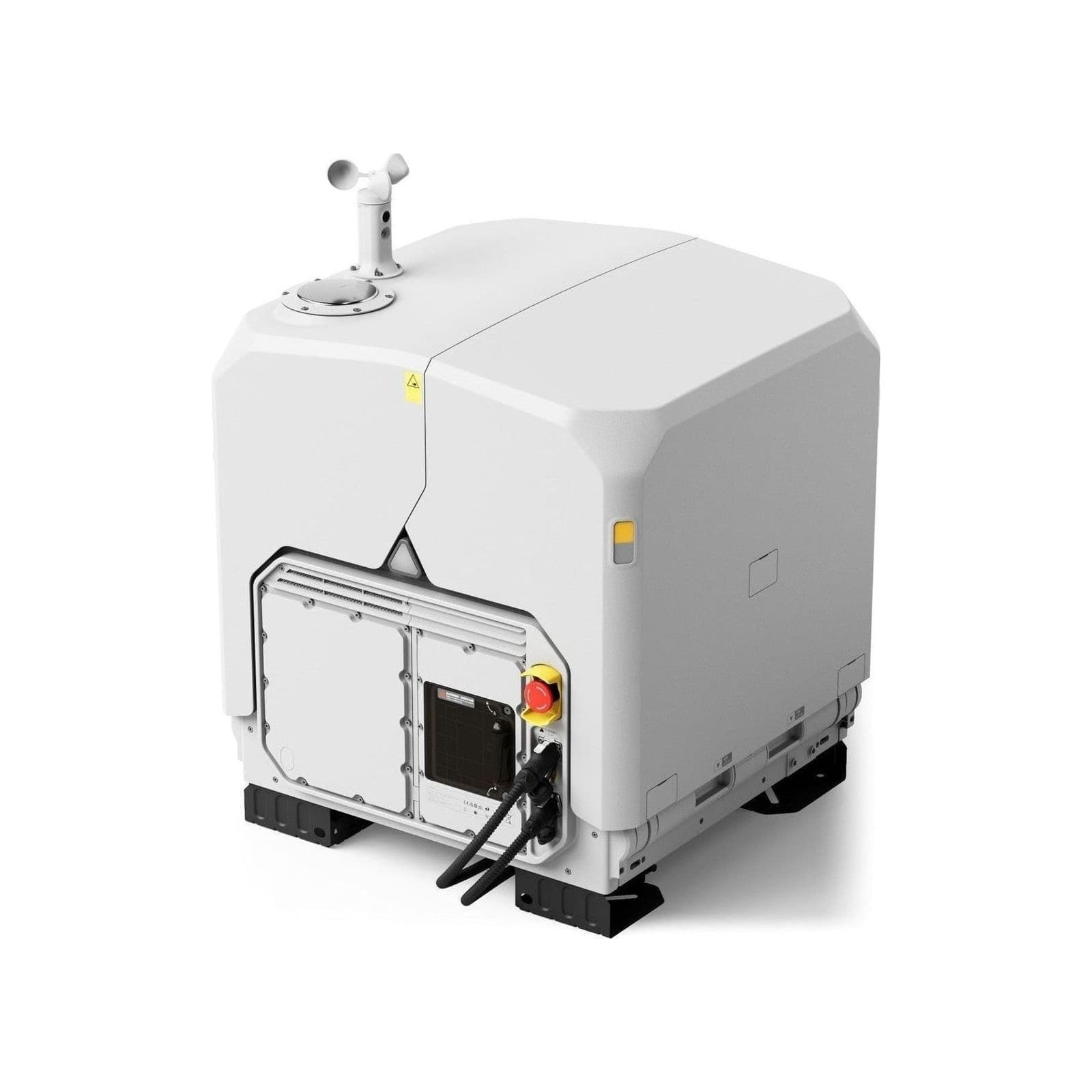
DJI Dock 4 | Dockan med vindmätare (ligger i locket), nätverkskontakt, strömkontakt, 4 expanderbultar, 6 kabelhylsor, 5 m nätverkskabel, USB-C-kabel och verktyg |
DJI O4 Ground Station | Stationen, USB-C-kabel, 2 nätverkskontakter, 4 expanderbultar med låsmuttrar, installationskort och verktyg |
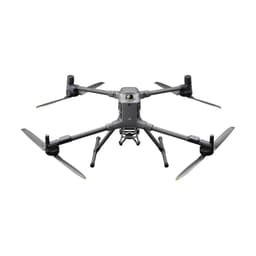
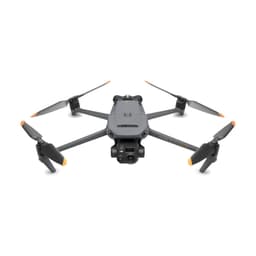
DJI Matrice 5TD | Drönaren med microSD-kort, ett par propellrar medurs (CW) och ett par moturs (CCW), 6 M3-skruvar, 3 propellerfästen och 3 brickor |
Hur många batterier som ingår, och om fallskärmen AP1 ingår, beror på paketet. Dockan rymmer högst tre batterier i facken och ett i drönaren.
Packa upp och kontrollera innehållet mot listan och följesedeln innan installatören kommer.
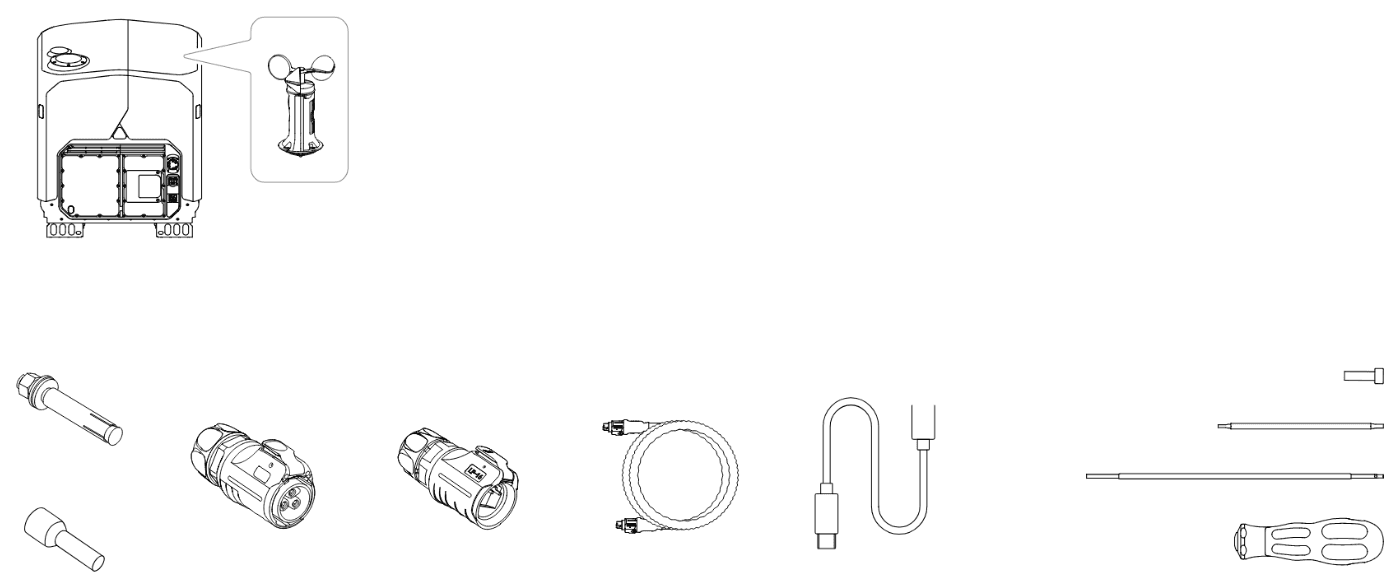
Bild: DJI Saknas något eller är något skadat: dokumentera det på plats och kontakta vår kundservice.
Fotografera serienumren på dockan, stationen, drönaren och batterierna. De behövs för DJI Care, service och försäkring.
Enheterna aktiveras vid driftsättningen. Ska du köpa DJI Care Enterprise binds planen före aktiveringen eller senast 72 timmar efter den (30 dagar för DJI Dock 4): DJI Care Enterprise.
Dockan väger 66 kg utan batterier och drönare. DJI kräver att den bärs av utbildad personal, och skador som beror på att den har hanterats fel täcks inte av garantin.
Förbered DJI FlightHub 2
Organisationen och projektet ska finnas i FlightHub 2-molnet innan installatören konfigurerar dockan, eftersom enheterna kopplas till dem under driftsättningen. Hur du skapar konto, organisation och projekt står i Kom igång med DJI FlightHub 2.
Logga in på fh.dji.com med organisationens konto.
Skapa organisationen och projektet som dockan ska tillhöra, om de inte redan finns.
Gå till Devices › Dock/Ground Station och klicka på Device Binding Code.
Ge organisations-ID:t och bindningskoden till installatören.
Testflygningen kräver ett konto i FlightHub 2-molnet, även om du sedan ska använda en annan plattform. Kontot ska vara administratör i projektet, och projektet får inte vara tomt.
Installatören driftsätter O4 Ground Station
DJI kräver att dockan installeras och driftsätts av en tjänsteleverantör som DJI har auktoriserat, i den ordning som manualen anger. Stegen visar vad som händer, så att du vet vad som ska vara klart.
Ska stationen använda 4G monteras en DJI Cellular Dongle 2 med simkort i stationens fack för dongeln.
Stationens inbyggda batteri väcks med USB PD-laddaren och laddas tills strömindikatorn lyser fast grönt.
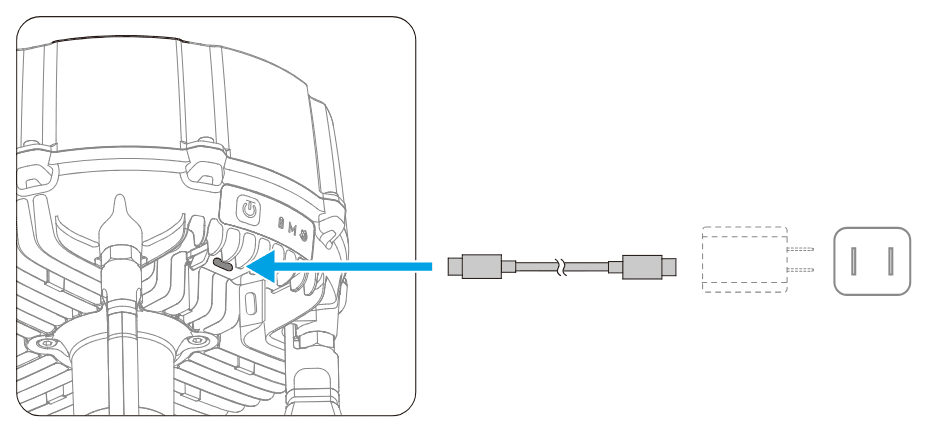
Bild: DJI Stationen startas, ansluts till telefonen med USB-C och aktiveras i DJI Enterprise.
På den valda platsen görs kontrollen före installation, lutningskontrollen och signalutvärderingen i appen. Resultatet ska vara Excellent eller Fair.
Stationen monteras med högst 6° lutning, och jordkabeln ansluts.
Först ansluts WAN-kabeln till nätverket, med en droppslinga, och sedan LAN-kabeln med den vita kontakten mot stationen.
Under signalutvärderingen ska alla på plats vara lägre än stationens antenn eller mer än 5 m från den. Det gäller också senare, när positionen kalibreras.
Installatören monterar och kopplar in dockan
Dockan lyfts i lockets nederkant och skruvas fast på expanderbultarna, som borras med hjälp av installationskortet.
Jordkabeln ansluts till jordelektroden, före alla andra kablar.
Nätverkskabeln ansluts med den svarta kontakten i dockans PoE-utgång.
En behörig elinstallatör ansluter strömkabeln och mäter spänningen på testplintarna i elskåpet innan dockan slås på.
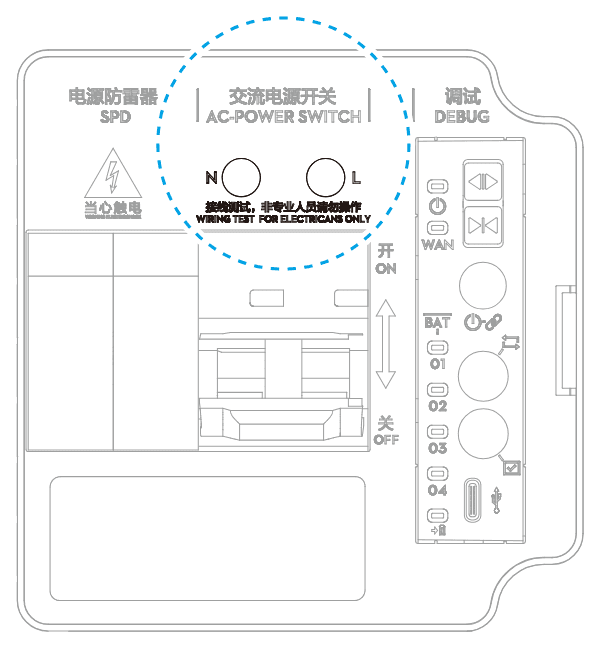
Bild: DJI Dockan slås på med AC-brytaren. Inom 30 sekunder ska strömindikatorn lysa fast rött och indikatorn för stationen blinka grönt.
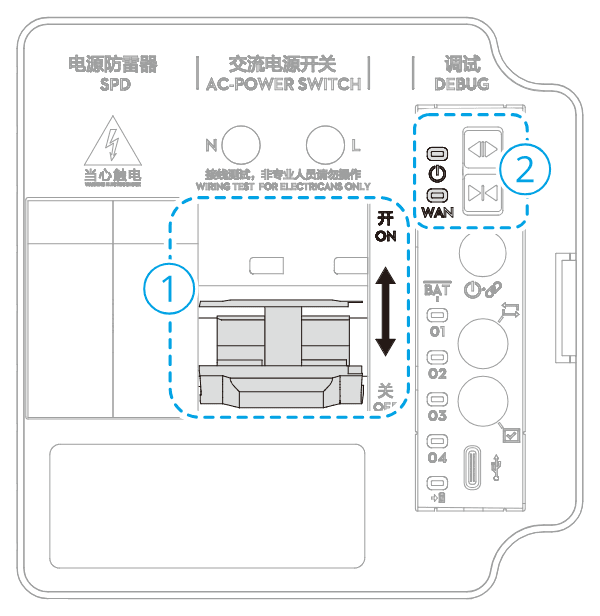
Elskåpet med AC-brytaren (1), som slås uppåt för att starta dockan, och strömindikatorn och indikatorn för stationen (2).Bild: DJI Vindmätaren, som ligger i locket vid leveransen, monteras med strömmen avslagen.
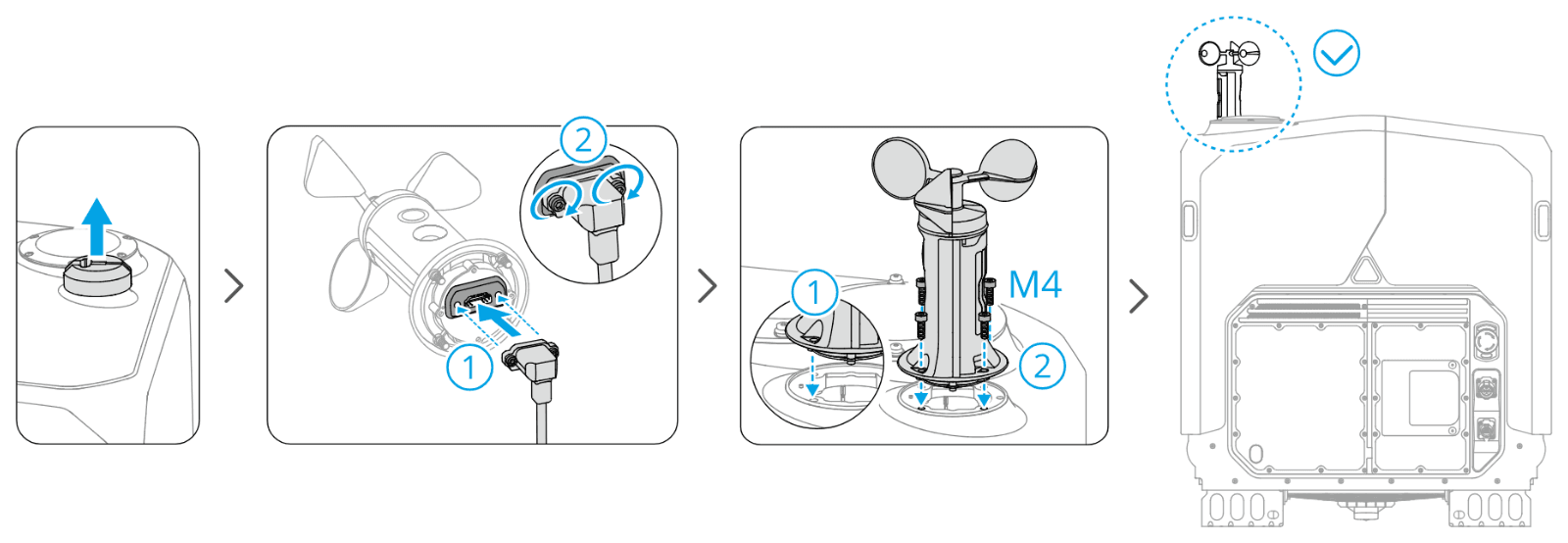
Bild: DJI
När dockan startar roterar batterimodulen för ett självtest. Stick aldrig in handen i batterifacken. Nödstoppet på dockan stoppar alla rörliga delar.
Konfigurera dockan och drönaren i DJI Enterprise
Konfigurationen görs i appen med telefonen ansluten till dockans USB-C-port i elskåpet. Följ appens anvisningar i den här ordningen. Testflygningen och uppdateringen görs sist, efter kontrollen före första flygningen. Flytta inte dockan eller stationen efteråt: då måste driftsättningen göras om.
Stationen och molnet
Aktivera dockan
Anslut telefonen till dockan med USB-C och aktivera dockan enligt appen.
Kontrollera stationen
Gör lutningskontrollen och signalutvärderingen igen och kontrollera att PoE-strömmen räcker.
Nätverk
Välj kabel eller 4G. Finns inget nät på plats kan en telefon delas via en adapter från USB-C till RJ45 i WAN-porten, eller en 4G-router användas.
Molntjänst
Koppla stationen till organisationen under Cloud Service Configuration med organisations-ID och bindningskod. Logga in på FlightHub 2-molnet först.
Position
Vänta tills GNSS-positionen har stabiliserats och kalibrera stationens position, helst med nätverks-RTK. I Sverige kräver det oftast ett abonnemang på Swepos Nätverks-RTK: Nätverks-RTK med SWEPOS i DJI Pilot 2. Rutterna ska sedan använda samma RTK-källaRTKReal Time Kinematic: positionering med centimeternoggrannhet med hjälp av korrektionsdata från en egen basstation eller en nättjänst som Swepos. Används vid mätning och kartläggning.Läs mer.
Dockan och drönaren
Kontrollera dockan
Gå igenom kontrollpunkterna i appen.
Batterier
Sätt i upp till tre batterier enligt appen, med locket öppet och drönaren utanför dockan.
Drönaren
Ta bort skyddsfilmen från drönarens LiDAR, sätt i batteriet, starta drönaren och länka och aktivera den.
Reservlandningsplats
Ställ drönaren på reservlandningsplatsen, 1–50 m från dockan, och spara platsen.
Kompass
Kalibrera kompassen med drönaren 1,5 m över marken.
Videolänk
Ställ drönaren i dockan, stäng locket och gör utvärderingen av videolänken. Flytta inte dockan efteråt.
In- och utflygningsrutt
Välj automatisk inställning. Batteriet ska ha mer än 50 %, fallskärmen och andra tillbehör ovanpå drönaren ska vara borttagna och alla ska stå mer än 5 m från dockan och stationen.
Montera tillbaka fallskärmen och andra tillbehör efter in- och utflygningsrutten. En ny fallskärm aktiveras i DJI Enterprise: Tillbehör till Matrice 5TD. Har drönaren en högtalare ska kompassen kalibreras igen.
Simkort och 4G i drönaren
Matrice 5TD har två inbyggda 4G-moduler, med plats för ett nano-SIM i varje. Flygavslutningen (FTS) går via drönarens 4G, så sätt i minst ett simkort och slå på 4G före första flygningen. Två kort ger reserv. eSIM fungerar inte i Sverige.
Stäng av PIN-koden på simkortet i en telefon.
Öppna gummipluggen till drönarens E-Port, sätt i kortet med chipet nedåt i en av de två kortplatserna och stäng pluggen.
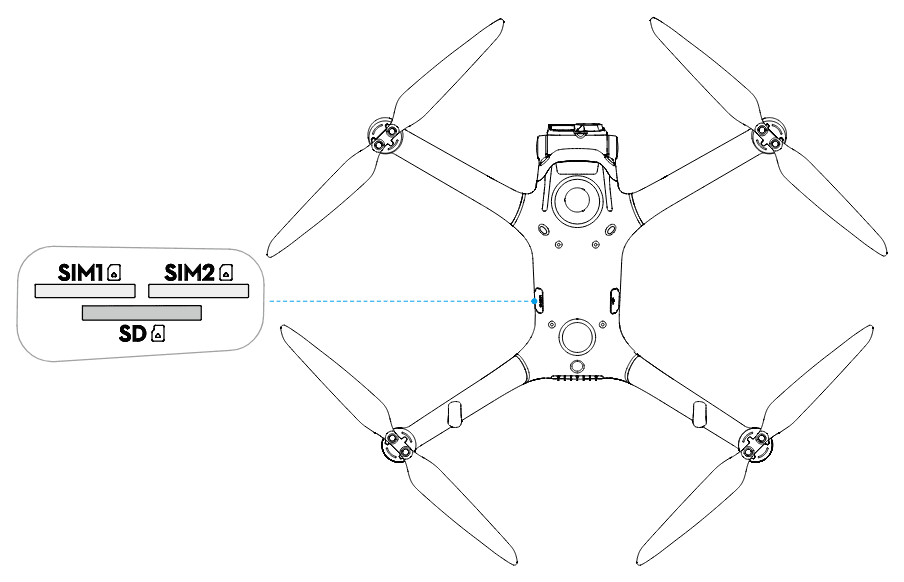
Bild: DJI Öppna Devices › Dock/Ground Station i FlightHub 2, klicka på ikonen för Device Maintenance vid stationen och slå på Remote Debugging.
Slå på 4G under Aircraft Control.
Öppna inställningarna för Enhanced Transmission i stationens enhetspanel och byt korttyp till SIM.
Använd ett vanligt nano-SIM från en mobiloperatör. Ett IoT-SIM ger kraftigt sämre videoöverföring, och kort från virtuella operatörer kan sakna internet. Klipp inte till kortet själv. Med 4G hela flygningen går det åt cirka 2,25 GB på 30 minuter för två kort tillsammans.
Kontroll före första flygningen
Gå igenom punkterna innan drönaren flyger första gången, alltså före testflygningen, och sedan före varje nytt uppdrag.
Deklarationen eller tillståndet finns, och fjärrpilotenFjärrpilotDen som flyger drönaren och ansvarar för att flygningen sker säkert, även när drönaren flyger själv. Det är fjärrpiloten som behöver drönarkort, medan operatören är den som har registrerat sig och har operatörs-ID, ofta samma person. har rätt behörighet.
Operatörs-ID:t sitter synligt på drönaren och är uppladdat i DJI Enterprise: Devices › drönarens kort för Device Maintenance › UAS Remote Identification. Ange nätverks-ID:t, med de tre tecknen efter bindestrecket.
Flyger du enligt STS-02STS (standardscenario)Ett färdigt scenario i den specifika kategorin, där du deklarerar till Transportstyrelsen att du följer kraven i stället för att söka tillstånd. STS-01 gäller inom synhåll med en C5-drönare, STS-02 utom synhåll med en C6-drönare., som kräver en C6-drönare: fallskärmen AP1 är monterad och aktiverad, och GeoCaging är påslaget och inställt enligt regelguiden.
DJI Flight Termination System visas som online på drönarens kort under Devices i FlightHub 2. Starta inte förrän FTS är online.
Höjd- och avståndsgränser är inställda efter reglerna och tillståndet. Flyghöjden och RTH-höjden ligger minst 5 m under höjdgränsen, och RTH-höjden över det högsta hindret.
Vid signalförlust flyger drönaren hem (RTH), som DJI rekommenderar, och hinderavkänningen är på.
FlightHub 2 visar inga varningar, och vind, temperatur, regn, nätverk, batteri och GNSS är bra.
RTK är kalibrerat, och reservlandningsplatsen och höjden dit är inställda.
All firmware uppdateras direkt efter testflygningen. Före senare uppdrag ska firmwaren också vara uppdaterad.
Testflygning och uppdatering
Testflygning
Gör testflygningen enligt appen, med dockan i ett projekt och ledig. Tryck på nödstoppet under flygningen för att testa landningen på reservlandningsplatsen.
Firmware
Uppdatera dockan, drönaren, stationen och tillbehören till senaste version i FlightHub 2 eller med DJI Assistant 2 (Enterprise Series).
Håll dig mer än 10 m från dockan och stationen när drönaren flyger.
Kontrollera innan installatören åker
Gå igenom DJI:s checklista tillsammans med installatören.
Nätverkskontaktens vattentäta mutter är åtdragen och rörpluggen tätar.
USB-C-locket är stängt, jordkabeln sitter fast och jordresistansen är godkänd.
Låsmuttrar och säkerhetswire sitter på plats om stationen sitter på ett fäste, och antennens gummihylsa är hel.
Positionen är kalibrerad och stationen syns som online i FlightHub 2. Ström-, läges- och GNSS-indikatorerna visar normalt.
Vindmätarens skruvar är åtdragna, och när du snurrar på den syns vinddata i FlightHub 2 och DJI Enterprise.
Lock, regnmätare och landningsplatta är rena.
AC-brytaren är påslagen och nödstoppet är utsläppt.
Batterierna sitter i facken, locket är stängt och elskåpet är låst.
Drönaren står på landningsplattan med nosen åt det håll som pilen visar.
Monterade tillbehör är åtdragna med verktyg.
LiDAR, kameror, sensorer och lampor är rena, och gummipluggarna sitter i portarna.
All firmware är uppdaterad.
HMS i FlightHub 2 och DJI Enterprise visar inga varningar.
In- och utflygningsrutten är klar.
Testflygningen och testet av reservlandningsplatsen är gjorda.
Första uppdraget
När dockan syns som online i FlightHub 2 kan du skapa rutter och uppdragsplaner, se livebild och ta över styrningen i Virtual Cockpit. Matrice 5TD kan inte flygas med fjärrkontroll, utan styrs bara från FlightHub 2 och appen DJI Enterprise. Vad uppdragen får omfatta avgörs av deklarationen eller tillståndet. Med STS-02 ska drönaren till exempel synas för fjärrpiloten vid start och landning: Regler för DJI Dock 3, Dock 4 och Dock 2. Börja med en kort rutt nära dockan och följ flygningen live. Steg för steg: Rutter och uppdrag i DJI FlightHub 2.
I DJI Enterprise kan du också se livebild och skicka ut drönaren till en plats direkt från telefonen. Efter landningen laddar dockan upp bilder och filmer till FlightHub 2. Låt microSD-kortet sitta i drönaren: det behövs för den snabba överföringen via wifi.
Provflyg varje ny eller ändrad rutt på plats medan någon följer livebilden, och börja den vanliga driften först när allt fungerar.
Läs vidare
Regler för DJI Dock 3, Dock 4 och Dock 2: C6, BVLOS och tillstånd
Batterier i DJI Dock 4: batteribyte, laddning och reservkraft
Tillbehör till Matrice 5TD: strålkastare, högtalare och fallskärm
Vanliga frågor
Kan vi installera och konfigurera dockan utan konto i FlightHub 2?
Nej. Organisationen och projektet ska finnas i FlightHub 2-molnet före konfigurationen, och testflygningen kräver ett molnkonto som är administratör i projektet.
Vilken app används vid installationen?
Appen DJI Enterprise, på en Android-telefon. Den används också för felsökning, livebild och för att skicka ut drönaren.
Hur många batterier ska sitta i dockan?
Högst tre i facken, plus det i drönaren. Fler får inte sitta i samtidigt, annars fungerar inte batteribytet.
Vad händer om vi flyttar dockan efter installationen?
Då måste dockan och stationen driftsättas och konfigureras igen.
Kan Matrice 5TD flygas med fjärrkontroll vid testet?
Nej. Matrice 5TD styrs bara via dockan, FlightHub 2 och DJI Enterprise. Manuell styrning sker i Virtual Cockpit i FlightHub 2 eller med skärmspakarna i DJI Enterprise.
Om det inte fungerar
Syns inte stationen i FlightHub 2: kontrollera WAN-kabeln eller 4G-dongeln, att nätet klarar mer än 20 Mbit/s upp och ned och att bindningskoden gällde rätt organisation.
Blinkar inte indikatorn för stationen grönt i elskåpet: kontrollera LAN-kabeln till dockans PoE-utgång.
Blir signalutvärderingen eller utvärderingen av videolänken underkänd: platsen behöver ändras.
Visas FTS inte som online: kontrollera simkortet och att 4G är påslaget i drönaren.
Fler fel och lampornas betydelse: Underhåll och felsökning för DJI Dock 4 och Matrice 5TD.
Kvarstår felet: kontakta installatören eller vår kundservice med serienumren och en skärmbild av felet.
Hjälpte guiden dig?
Behöver du mer hjälp?
Kundservice hjälper dig med flygloggar, Care-ärenden, reklamationer och allt annat. Telefontid 09:00-16:00
© 2026 Swedron Sverige AB. Guiden får inte kopieras utan vårt tillstånd.
Kom igång