






































Steg för steg · 6 min
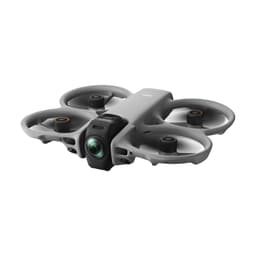
Flyga och filma med DJI Avata 2: Easy ACRO, head tracking och stabilisering
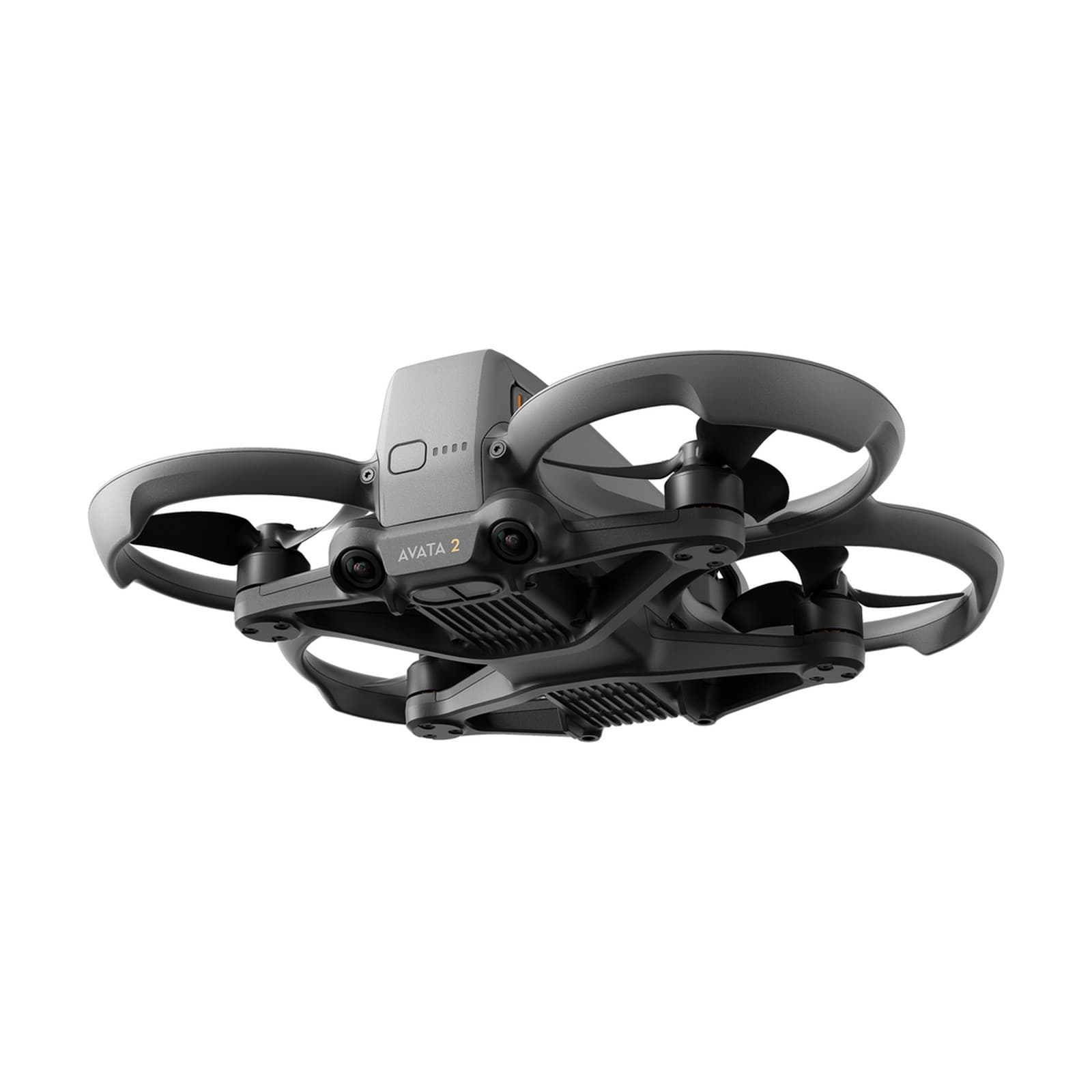
Avata 2:s egna funktioner för flygning och film: volter och loopar med Easy ACRO, head tracking, stabilisering med RockSteady, HorizonSteady eller Gyroflow, 4K/100 och D-Log M.
Publicerad 18 oktober 2026
Innan du börjar
DJI RC Motion 3 och Goggles 3 eller Goggles N3. Easy ACRO och head tracking fungerar inte med FPV Remote Controller 3.
Senaste firmware i drönaren, glasögonen och RC Motion 3. Power Loop kräver drönarens firmware v01.00.0400 eller senare: Uppdatera firmware på din DJI-drönare.
En stor, öppen plats utan människor, och en observatör bredvid dig.
Ett microSD-kort om du filmar mycket i 4K. Internminnet rymmer 46 GB.
Easy ACRO: volter, roll och loopar
Med Easy ACRO gör drönaren volter, roll åt sidan, 180° drift och en hel loop (Power Loop) med ett drag i joysticken på RC Motion 3. Du väljer rörelse med ratten och gör den med joysticken. Flyg bara på en öppen plats och håll avstånd till vatten.
Slå på Easy ACRO innan du börjar spela in: öppna genvägsmenyn (5D-knappen bakåt) och välj Easy ACRO. Den valda rörelsen syns till vänster i glasögonen.
Starta inspelningen med Shutter/Record-knappen på RC Motion 3.
Lyft och flyg upp till minst 1,5 m, i läge Normal.
Välj rörelse med ratten på RC Motion 3: Slide, 180° Drift, Flip eller Power Loop.
Gör rörelsen med joysticken, som i tabellen nedan.
Händer något: tryck en gång på låsknappen, så bromsar drönaren och svävar.
Rörelse | Så gör du med joysticken |
|---|---|
Slide | Upp eller ned: stiga eller sjunka. Åt sidan: flytta drönaren rakt åt vänster eller höger |
180° Drift | Flyg framåt med gasreglaget och för joysticken åt vänster eller höger. Håll gasreglaget intryckt tills driften är klar |
Flip | Upp eller ned: volt framåt eller bakåt. Åt sidan: en roll åt vänster eller höger |
Power Loop | Uppåt: drönaren flyger framåt och gör en hel loop. Radien och farten går inte att ändra |
Easy ACRO går inte att slå på medan du spelar in, med head tracking påslaget eller med FPV Remote Controller 3. Rörelserna fungerar inte heller när drönaren lyfter, svävar, landar eller flyger hem, i läge Sport, under 25 % batteri, lägre än 1,5 m, i vind över 10 m/s, med svag GNSS-signal eller nära en geozonGeozonZonerna i DJI:s appar, GEO-zoner, där drönaren varnar, begränsar höjden eller inte startar. De är ett hjälpmedel och stämmer inte alltid med reglerna, så kontrollera alltid Drönarkartan, där de officiella geografiska UAS-zonerna finns. eller ditt högsta avstånd.
Ju mer drönaren lutar, till exempel i snabba svängar eller när den bromsar hårt, desto högre behöver den flyga för att Easy ACRO ska gå att använda. Börja högt och långt från hinder.
Head tracking
Med head tracking styr du drönarens riktning och kamerans lutning med huvudet. RC Motion 3 styr fortfarande flygningen, men inte kamerans lutning. Head tracking fungerar med RC Motion 3, på både Goggles 3 och Goggles N3, och stängs av när du tar av glasögonen.
Öppna genvägsmenyn (5D-knappen bakåt) och slå på Head Tracking.
Vrid på huvudet för att svänga drönaren, och luta huvudet uppåt eller nedåt för att luta kameran.
Stäng av head tracking i genvägsmenyn innan du använder Easy ACRO. De går inte att ha på samtidigt.
Stabilisering och Gyroflow
Avata 2 har en mekanisk gimbalGimbalEn motoriserad upphängning som håller kameran stilla och i våg när drönaren eller handen rör sig. Den ger stadig film och skarpa bilder, och de flesta stabiliserar i tre axlar. som lutar kameran upp och ned, och elektronisk bildstabilisering (EIS). Du väljer stabilisering i glasögonen under Settings › Camera › EIS. Från början är RockSteady valt.
RockSteady: jämnar ut skakningar, även i hög fart. Passar det mesta.
HorizonSteady: håller dessutom horisonten vågrät när drönaren lutar eller svänger.
Av: ingen elektronisk stabilisering. Välj det om du ska stabilisera filmen i efterhand med Gyroflow.
Ska du använda Gyroflow: stäng av EIS och filma med bildvinkeln Wide. Den filmen kan Gyroflow stabilisera i efterhand.
Upplösning, slowmotion och D-Log M
Avata 2 filmar i 4K med upp till 60 bilder per sekund, och i 4K (16:9) med 100 bilder per sekund för slowmotion. I 2,7K (16:9) och 1080p går det upp till 120 bilder per sekund.
Färgläget D-Log MD-LogEn platt färgprofil i DJI:s kameror som sparar mer detaljer i ljus och skugga. Filmen ser grå ut direkt från kameran och färgsätts i redigeringen, och D-Log M är en variant för mindre drönare och kameror. sparar filmen i 10 bitar, med mer detaljer i ljus och skugga. Filmen ser blek och grå ut direkt från kameran, och du ger den färg i ett redigeringsprogram. Det lönar sig när du vill färgsätta själv, eller när ljuset har stora kontraster, till exempel vid solnedgång eller i skarp sol med djupa skuggor. Vill du ha färdig film direkt: välj Standard. Du väljer färgläget i glasögonens kamerainställningar.
Filma i läge Normal och tryck jämnt på gasreglaget, så blir rörelserna mjuka. Provflyg gärna rutten innan du filmar på riktigt.
Spela in, dela och redigera
Tryck på Shutter/Record-knappen på RC Motion 3 för att ta en bild eller starta och stoppa inspelningen. Håll in den för att växla mellan foto och video. Glasögonen kan samtidigt spela in det du ser, i 1080p, på ett eget microSD-kort.
Vill andra se det du ser: Goggles 3 delar bilden med kabel eller wifi till en telefon och till andra glasögon, och Goggles N3 med kabel till en telefon och till andra glasögon. Gör det innan du lyfter, eller när drönaren svävar. Steg för steg: DJI Goggles och RC Motion.
Filmerna kan du redigera direkt i telefonen med appen LightCut, som ansluter till drönaren över wifi och har bland annat One-Tap Edit och mallar. Så för du över filerna till telefonen eller datorn: För över bilder och film från drönaren till telefonen eller datorn.
Vanliga frågor
Varför kan jag inte starta Easy ACRO?
Easy ACRO fungerar bara i läge Normal och med RC Motion 3. Det går inte att slå på medan du spelar in eller med head tracking påslaget, så slå på Easy ACRO först och starta inspelningen sedan.
Stöder Avata 2 Gyroflow?
Ja. Stäng av EIS i glasögonen och filma med bildvinkeln Wide.
Vilken upplösning klarar Avata 2?
4K med upp till 60 bilder per sekund, 4K/100 (16:9) för slowmotion och upp till 120 bilder per sekund i 2,7K (16:9) och 1080p, med 10-bit D-Log M om du vill.
Hur slår jag på head tracking?
Öppna genvägsmenyn i flygvyn (5D-knappen bakåt) och slå på Head Tracking. Det kräver RC Motion 3.
Kan jag ändra farten eller storleken på volterna och loopen?
Nej. Avata 2 har inga inställningar för fart, radie eller avstånd i Easy ACRO.
Om det inte fungerar
Går Easy ACRO inte att välja: kontrollera villkoren ovan, uppdatera firmwareFirmwareDen inbyggda programvaran i drönaren, fjärrkontrollen, batterierna och glasögonen. Uppdatera när appen ber om det, annars kan funktioner saknas. och starta om drönaren, glasögonen och RC Motion 3. Stannar inspelningen: använd ett microSD-kort som DJI rekommenderar, till exempel Lexar Professional 1066x eller Kingston Canvas Go! Plus. Internminnet kan bli långsammare efter lång användning, och då ber glasögonen dig flytta filerna och formatera det. Fler lösningar: Felsökning för DJI Avata 2 och DJI Avata, eller kontakta vår kundservice.
Hjälpte guiden dig?
Behöver du mer hjälp?
Kundservice hjälper dig med flygloggar, Care-ärenden, reklamationer och allt annat. Telefontid 09:00-16:00
© 2026 Swedron Sverige AB. Guiden får inte kopieras utan vårt tillstånd.
Foto och film