




































Steg för steg · 8 min
Filma och fotografera med DJI Mavic 4 Pro: Infinity Gimbal och tre kameror
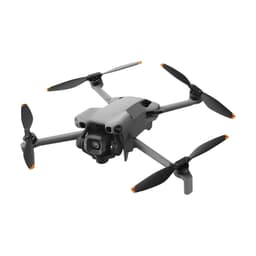
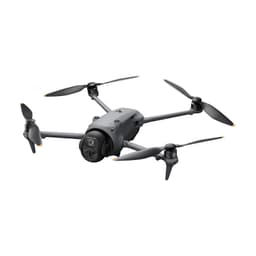
Så använder du det som är unikt för DJI Mavic 4 Pro: tre kameror på 28, 70 och 168 mm, Infinity Gimbal som roterar kameran, HDR och D-Log, 512GB-versionens ALL-I och de smarta lägena.
Publicerad 18 oktober 2026
Innan du börjar
Uppdatera drönaren och DJI Fly. Flera kamerafunktioner har kommit med uppdateringar: Uppdatera firmware på din DJI-drönare.
Se vilken version du har: dekalen i batterifacket visar 64GB eller 512GB. Bara 512GB-versionen i Creator Combo spelar in H.264 ALL-I.
Ett microSD-kort från DJI:s lista, till exempel Lexar Silver Plus eller Kingston Canvas Go! Plus (A2 V30), om internminnet inte räcker.
En öppen plats att öva på. Smarta lägen och gimbalrörelser kräver utrymme runt drönaren.
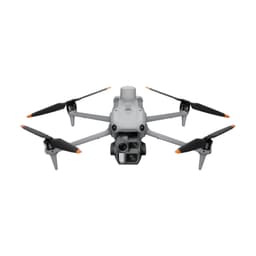
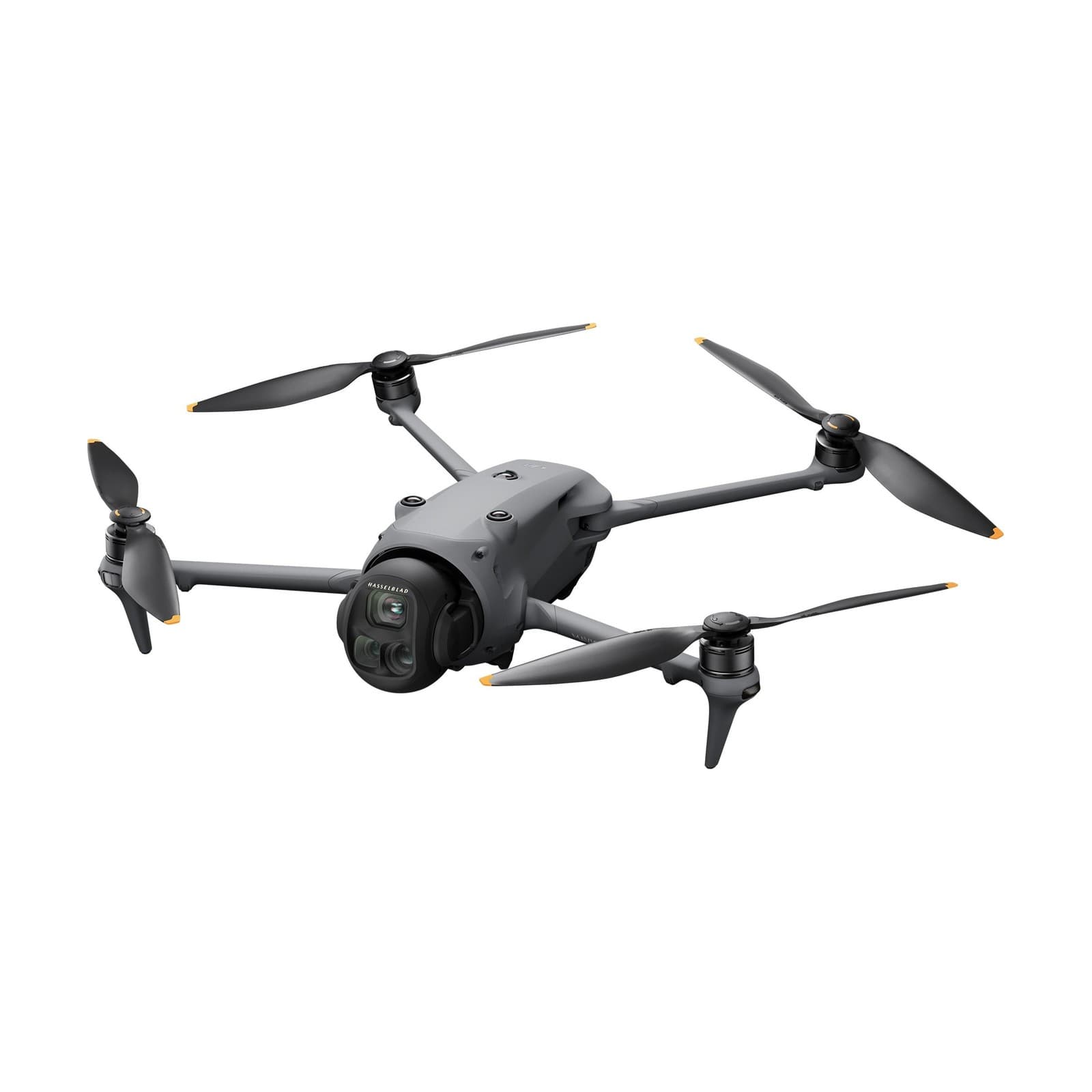
Tre kameror
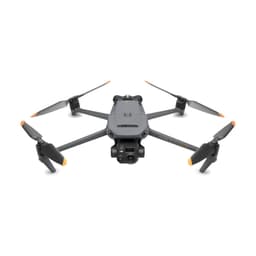
Mavic 4 Pro har tre kameror i samma gimbal. Du byter kamera med 1X, 2.5X och 6X i kameravyn, och zoomar med den högra ratten eller på skärmen. Sedan firmwareFirmwareDen inbyggda programvaran i drönaren, fjärrkontrollen, batterierna och glasögonen. Uppdatera när appen ber om det, annars kan funktioner saknas. v01.00.0300 kan du byta kamera medan du filmar, i lägena Normal och Slow Motion.
Kamera | Hasselblad (huvudkamera) | Medeltele | Tele |
|---|---|---|---|
Brännvidd (som småbild) | 28 mm | 70 mm | 168 mm |
Sensor | 4/3 CMOS | 1/1,3 tum CMOS | 1/1,5 tum CMOS |
Bländare | f/2.0–f/11 | f/2.8 | f/2.8 |
Foto | 25 eller 100 MP | 12 eller 48 MP | 12,5 eller 50 MP |
Video, högst | 6K/60fps, 4K/120fps i slowmotion | 4K/60fps, 4K/120fps i slowmotion | 4K/60fps, 4K/100fps i slowmotion |
Digital zoom | 1–2,5x | 2,5–6x | 6–24x |
Skärpa | 2 m till oändligt | 3 m till oändligt | 3 m till oändligt |
Bilderna sparas som JPEG och DNG (RAW). Enskilda bilder tas från början i SmartPhoto, som kombinerar flera bilder för bästa resultat. När drönaren eller gimbalen rör sig, med manuell vitbalans eller i Pro-läget blir det ingen HDR-effektHLG och HDRHDR betyder högt dynamiskt omfång: detaljer syns i både ljusa och mörka partier. HLG är ett färgläge för HDR-film i 10 bitar som visar det omfånget på en skärm som klarar HDR, medan D-Log M är till för att färgsätta efteråt..
I 100 MP, 48 MP och 50 MP, i slowmotion och, på telekamerorna, i 2,7K vertikalt med 48–60 fps använder kameran varken HDR eller Dual Native ISO. Välj 25, 12 eller 12,5 MP när du vill ha HDR i bilden.
Infinity Gimbal
Gimbalen kan rulla kameran (roll) från -40° till 400°, alltså mer än ett helt varv, och luta den från 90° nedåt till 70° uppåt. Den kan också vrida kameran 90° för äkta vertikalt läge med alla tre kamerorna. Rotationen går att använda när du styr själv och i flera smarta lägen: QuickShots-läget Rotation, Hyperlapse, Waypoint Flight och Spotlight i FocusTrack.
Ställ in knapparna under ··· › Control › Button Customization. Från början styr du rotationen med C1 tillsammans med den högra ratten. Du kan också lägga rotationen på en annan knapp, eller låta den högra ratten styra den.
Rotera kameran med ratten medan du flyger. Gimbalen stannar när den når sitt ytterläge.
Vill du att rotationen ska fortsätta i jämn takt: lägg Cruise Control på en knapp, vrid ratten och tryck på knappen. Gimbalen fortsätter rotera i samma takt tills den når ytterläget.
Centrera kameran igen med en anpassningsbar knapp som är inställd på att centrera gimbalen.
Välj gimballäge under ··· › Control. Follow håller horisonten stilla, eller den rotation du har ställt in. FPV lutar med drönaren när den flyger framåt.
I stark vind och hög fart kan gimbalen nå sitt ytterläge, och vid kraftiga rörelser framåt eller bakåt minskar utrymmet för rotationen. Filmar du rakt nedåt anpassar drönaren själv lutning och fart, så att den inte syns i bild.
Filma vertikalt
Byt till porträttläge med porträttikonen på DJI RC 2, eller genom att vrida skärmen på DJI RC Pro 2. Gimbalen vrider då kameran 90°. Gimbalen kan bara vrida sig ±22° i sidled, och i porträttläget begränsar det lutningen. Drönaren accelererar då långsammare, får lägre toppfart och får längre bromssträcka.
Behöver du luta kameran mer: slå på Tilt Angle Expansion in Portrait. Bilden kan då skaka vid snabba starter och stopp, när gimbalen når sitt ytterläge.
Behöver du ännu större lutning rekommenderar DJI att du filmar i 2,7K vertikalt, som finns på medeltele- och telekameran.
Sedan firmware v01.00.0300 finns två sätt att filma vertikalt, utan förlust (lossless) och beskuret (cropped). Du väljer i inställningarna för porträttläget bland bildinställningarna.
Film: HDR, D-Log och färgprofiler
Huvudkameran filmar upp till 6K/60fps med HDR. HDR används i de flesta lägen, men inte i slowmotion och inte i 2,7K vertikalt med 48–60 fps på telekamerorna. Färgprofilerna är Normal, HLG, D-Log M och D-Log. HLG, D-Log M och D-Log spelas in med 10 bit10-bitFärgdjupet i filmen: 10 bitar ger 1 024 nivåer per färg, mot 256 med 8 bitar. Det ger finare övergångar och mer utrymme att färgsätta, och på DJI:s drönare spelas till exempel D-Log M och HLG in i 10 bitar. i H.265, eller i H.264 ALL-I på 512GB-versionen. Med H.264 Standard filmar du bara i Normal, med 8 bit och i Full HD (på telekamerorna även 2,7K vertikalt).
Dynamic Range Expansion behåller detaljerna i ljusa partier utan att mörka partier blir mörkare. Den är på automatiskt i alla foto- och videolägen utom D-Log, på alla tre kamerorna, när ISO står på Auto. Ställer du ISO manuellt stängs den av.
Dual Native ISO ger större dynamik i de flesta lägen, men inte i 100 MP, 48 MP och 50 MP, i slowmotion eller, på telekamerorna, i 2,7K vertikalt med 48–60 fps.
Filmer i H.265 för du över till datorn, inte till telefonen: För över bilder och film från drönaren till telefonen eller datorn.
512GB-versionen: ALL-I och 10-bit 4:2:2
Mavic 4 Pro 512GB i Creator Combo kan också spela in H.264 ALL-I med 10-bit 4:2:2, med upp till 1 200 Mbit/s. Det ger mer färginformation och gör filerna lättare att redigera. Den tar också timelapse med intervall ned till 1 sekund. Båda versionerna spelar in H.264 och H.265 med högst 90 respektive 180 Mbit/s, och ALL-I finns bara på 512GB-versionen.
Går det inte att spela upp eller redigera 6K H.264 10-bit 4:2:2 på en Mac: uppdatera till macOS 14.7.5 eller senare. Med macOS 15 eller senare: stäng av hårdvaruavkodningen i programmet, eller konvertera filerna innan du redigerar dem i till exempel Final Cut Pro.
Smarta lägen
Mavic 4 Pro har i stort sett samma smarta lägen som DJI Air 3S. Det här gäller för Mavic 4 Pro:
FocusTrack: Spotlight håller kameran på motivet medan du flyger, Point of Interest flyger runt det och ActiveTrack följer det, manuellt eller automatiskt (AUTO). ActiveTrack följer människor på upp till 20 m avstånd och höjd, och fordon och båtar på upp till 100 m. DJI rekommenderar att du bara följer fordon, båtar och människor, men inte barn.
MasterShots väljer flygbana efter motivet och filmar en serie klassiska klipp, som DJI Fly sedan klipper ihop till en film.
QuickShots har lägena Dronie, Rocket, Circle, Helix, Boomerang och Asteroid, och på Mavic 4 Pro även Rotation, där gimbalen rullar kameran medan drönaren flyger framåt eller bakåt. Asteroid fungerar inte med medeltele- och telekameran.
Hyperlapse har lägena Free, Circle, Course Lock och Waypoints. I Free kan du rulla kameran medan du filmar, och i Course Lock och WaypointsWaypointsPunkter som du lägger ut på kartan och som drönaren sedan flyger mellan av sig själv, med inställd höjd, fart och kamerahandlingar. Rutten kan sparas och flygas igen, till exempel för att filma samma plats vid olika tider. ställer du in hur mycket den ska rulla.
Waypoint Flight flyger en rutt med punkter som du lägger ut i förväg. Rutterna sparas i Library och kan sparas i molnet. I EU går det inte att välja Continue vid signalförlust.
Cruise Control låser farten och gimbalens rotation, så att kameraåkningarna blir jämna.
Panorama finns som Free, Sphere, 180°, Wide Angle och Vertical.
Så startar och avslutar du lägena: QuickShots och MasterShots i DJI Fly och ActiveTrack 360°: så fungerar DJI:s smarta motivföljning. DJI:s filmer om lägena: Instruktionsvideor för DJI Mavic 4 Pro.
Använd de smarta lägena på öppna platser med bra ljus, utan människor, djur eller hinder i flygbanan. Drönaren väjer inte för människor, djur och fordon som rör sig. Använd inte MasterShots och QuickShots i mycket mörker (under 5 lux) eller mycket starkt ljus (över 10 000 lux), och var extra uppmärksam med FocusTrack.
Filma i mörker
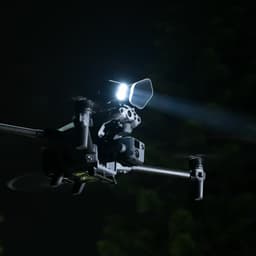
Mavic 4 Pro känner av hinder åt alla håll ned till 0,1 lux, ungefär som i en upplyst stad på natten. Är det mörkare fungerar synsystemet inte, men LiDAR-sensornLiDARLaserskanning som mäter avstånd med ljuspulser och ger ett punktmoln i 3D av mark, byggnader och ledningar, även genom gles vegetation. Zenmuse L3 är DJI:s LiDAR för Matrice 400.Läs mer känner fortfarande av hinder framåt på 0,5–25 m, och vid återflygning stiger drönaren över hinder som LiDAR upptäcker. I bra ljus (över 10 lux) kan drönaren minnas flygvägen och flyga hem utan satellitsignal, men bara på de villkor manualen anger. Räkna inte med det.
Torka LiDAR-fönstret på den högra främre armen före flygningen. Smuts kan ge falska hinder.
Håll hinderundvikningen på Bypass eller Brake och flyg i läge N eller C, inte S. I läge S och med Off är LiDAR avstängd.
Flyg lugnt. LiDAR ser inte ledningar, glas eller snö, och i hög fart kan drönaren krocka fast hindret upptäcks.
Flyger du i mörker: ställ inte de främre lamporna på Auto, utan så att de alltid är på. De blinkar grönt när motorerna går, och på Auto släcks de när du fotograferar och filmar.
Vid flygning i mörker eller dålig sikt ska drönaren enligt Transportstyrelsen ha en väl synlig grön blinkande lampa. Regler och utrustning: Flyga drönare i mörker.
Vanliga frågor
Hur långt kan gimbalen rotera?
Den rullar kameran från -40° till 400° och lutar den från 90° nedåt till 70° uppåt.
När används inte HDR?
Inte i 100 MP, 48 MP och 50 MP, inte i slowmotion och inte i 2,7K vertikalt med 48–60 fps på telekamerorna.
Vad är Dynamic Range Expansion?
En inbyggd bildbehandling som behåller detaljerna i ljusa partier. Den är på automatiskt i alla lägen utom D-Log när ISO står på Auto.
Varför är gimbalen begränsad när jag filmar vertikalt?
Gimbalen kan bara vrida sig ±22° i sidled, och i porträttläget begränsar det lutningen. Slå på Tilt Angle Expansion in Portrait, eller filma i 2,7K vertikalt med medeltele- eller telekameran för större lutning.
Kan jag byta kamera medan jag filmar?
Ja, i lägena Normal och Slow Motion sedan firmware v01.00.0300. Tryck på 1X, 2.5X eller 6X.
Om det inte fungerar
Hittar du inte en funktion: uppdatera DJI Fly och drönarens firmware, eftersom flera funktioner har kommit med uppdateringar. Stannar inspelningen: använd ett microSD-kort från DJI:s lista. Fler problem: Felsökning för DJI Mavic 4 Pro, eller kontakta vår kundservice.
Hjälpte guiden dig?
Behöver du mer hjälp?
Kundservice hjälper dig med flygloggar, Care-ärenden, reklamationer och allt annat. Telefontid 09:00-16:00
© 2026 Swedron Sverige AB. Guiden får inte kopieras utan vårt tillstånd.
Foto och film